
管理人さーん!最近『ComfyUI』ってよく聞くけど、なんだか難しそう……。

確かに最初はそう感じるかもしれないね。でもSeaArtなら、インストール不要でブラウザから簡単に始められるんだ。

えっ!?パソコンにインストールしなくても使えるの?
そうなんだ。しかも、基本的な画像生成なら数分で始められるよ。今回はSeaArtでComfyUIを始める方法を、初心者向けに分かりやすく解説していこう!
画像生成AIを使っていると、一度は**「ComfyUI」**という名前を目にしたことがある方も多いのではないでしょうか。
ComfyUIは、ノードを組み合わせて自由に画像生成ができる人気のツールですが、
- 難しそう…
- インストールが大変そう…
- 初心者にはハードルが高そう…
と感じて、なかなか手を出せない方も少なくありません。
しかし、SeaArtならブラウザ上でComfyUIを利用できるため、高性能なパソコンを用意したり、複雑なインストール作業を行ったりする必要はありません。
この記事では、SeaArtでComfyUIを始める方法から、基本的な画面の見方や画像生成の流れまで、初心者の方にも分かりやすく解説します。
「ComfyUIを使ってみたいけれど、何から始めればいいか分からない」という方は、ぜひ最後までご覧ください。
ComfyUIとは?
ComfyUIは、ノードをつなげて画像生成を行うワークフロー型の画像生成ツールです。SeaArtではブラウザ上から利用できるため、高性能なPCがなくても手軽に試せます。

ローカル環境で画像生成できない環境でも使えちゃうんだね!
SeaArtでComfyUIを使うメリット
- インストール不要
- ブラウザだけで使える
- 高性能GPUがなくても利用できる
- ワークフローをそのまま利用できる
SeaArtでComfyUIの使い方
それではSeaArtでComfyUIを開いてみましょう。
ComfyUIを起動する
まずSeaArtのトップページを開いてください。
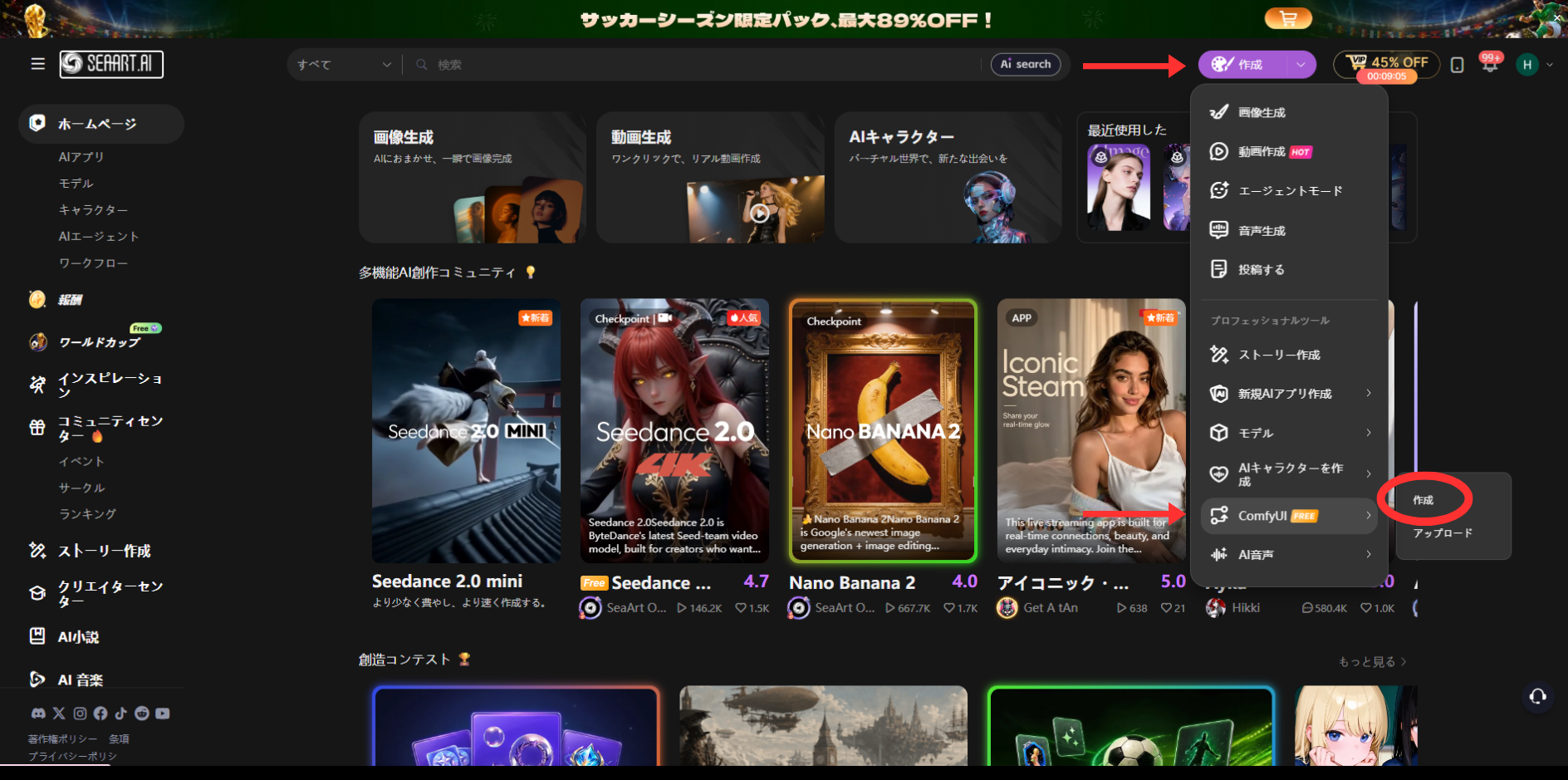
右上の赤矢印の「作成」にマウスカーソルを置いてから、下の矢印の「ComfyUI」にマウスカーソルを合わせます。
赤丸で囲った「作成」をクリックします。
すると「ワークフローセンター」が開きます。
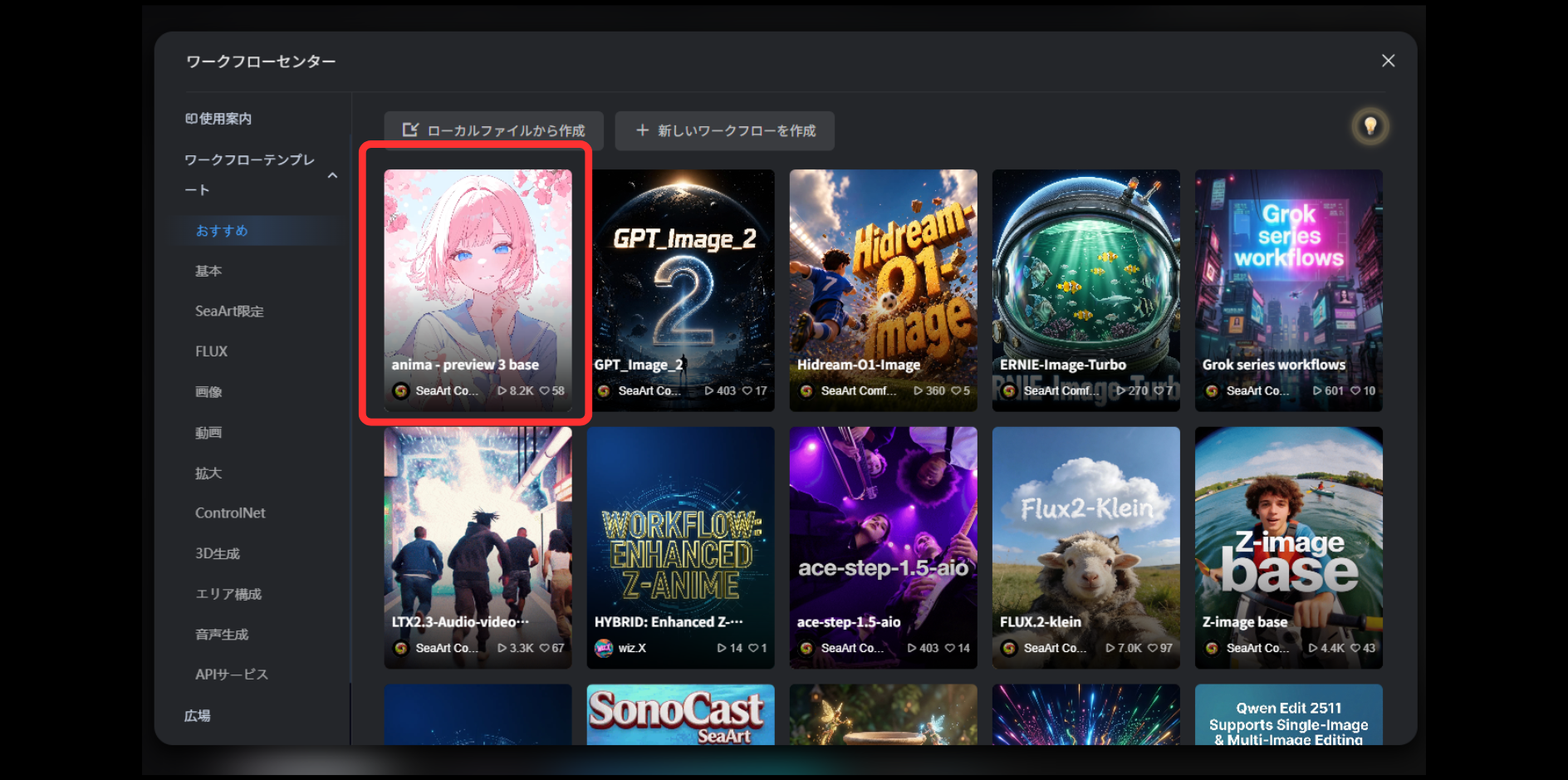
ここにベースのワークフローであったり、テンプレートが公開されています。
利用したいワークフローを選んでください。今回はAnimaを使いたかったので赤枠で囲ったワークフローを選択しました。
よく分からなければ「基本」→「画像生成」というワークフローがシンプルで分かりやすいかと思います。
ワークフロー画面
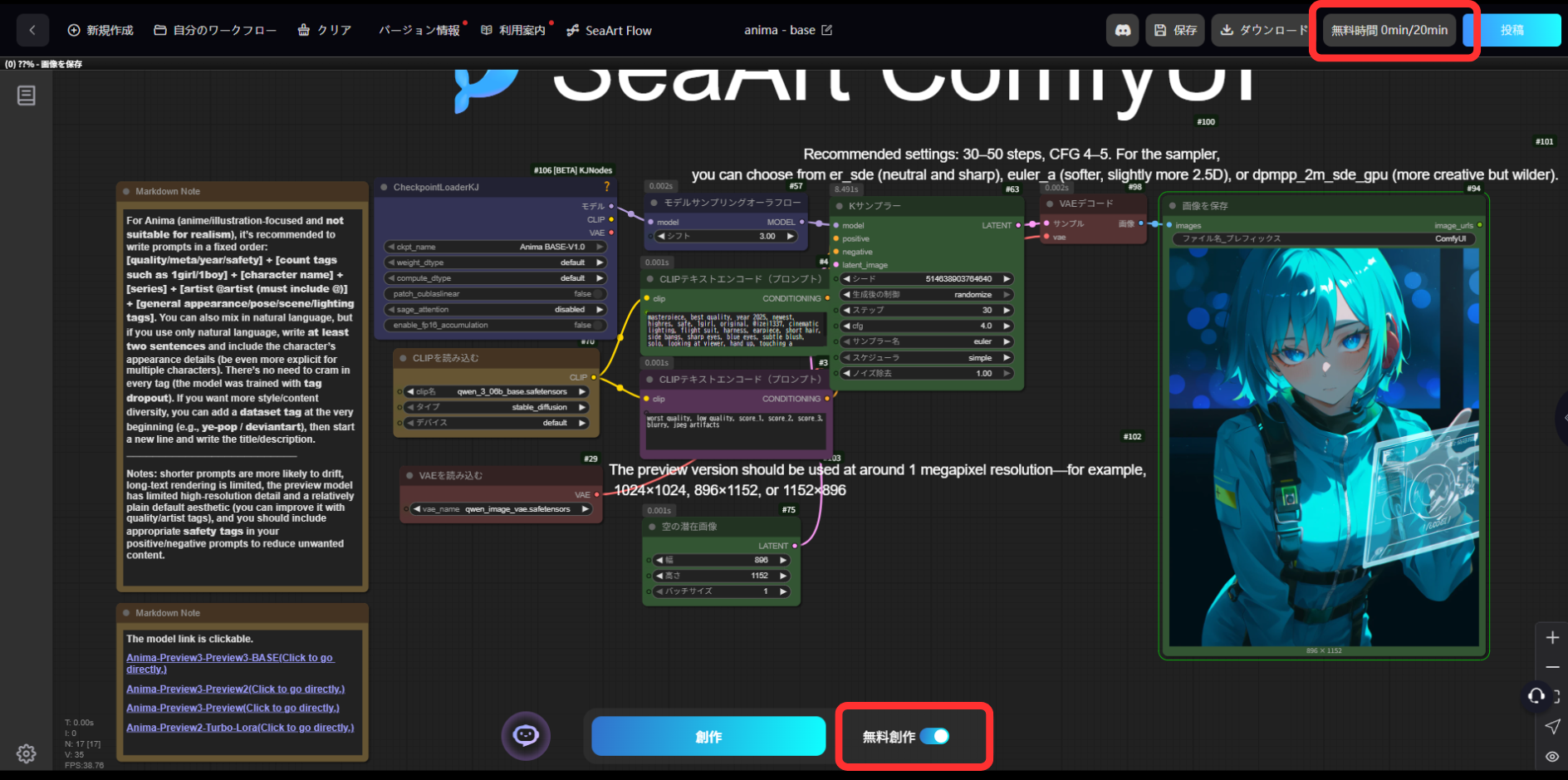
すると、このようなワークフロー画面が開きます。
なんかごちゃごちゃしてて分からないと思っても大丈夫です。画像生成するだけならそんなに難しくありません。
まず下の赤枠で囲ったところの「無料創作」がONになっているか確認してください。こちらがONになっていないと生成する際にスタミナを消費するのでご注意を。※無料枠で使用できないチェックポイントもあります。
また、無料創作できる場合にも制限があり、それが上の赤枠で囲ってあるところに表示されます。
一日当たり「20分」の無料枠があり、この枠内なら何枚でも生成できます。
ちなみに画像の青い髪の女の子はテストで生成しましたがかかった時間は10秒でしたので、単純計算で120枚生成できることになります。
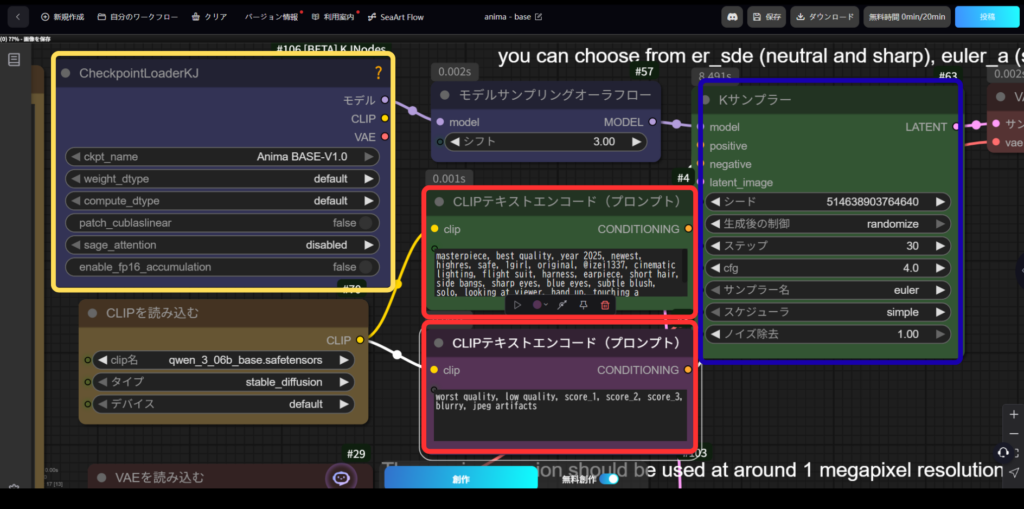
少し拡大しました。
二つの赤枠が「ポジティブプロンプト」と「ネガティププロンプト」です。
黄枠がチェックポイント(モデル)の設定です。モデルを変えたかったら「ckpt_name」から変更することができます。ただし、全然違うモデルに変更してしまうと画像が生成できなかったりするので、同系統のモデルへの変更にとどめておくのが吉です。
青枠がサンプラー設定です。こちらも基本的には推奨設定の範囲で使用しましょう。
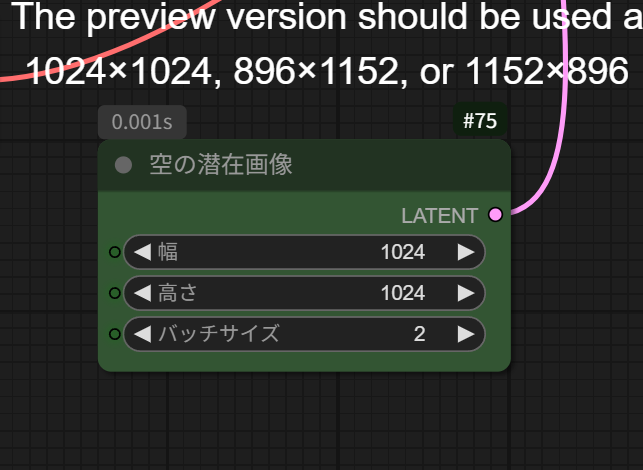
見切れたところにこういうノードがあります。
生成画像のサイズと枚数を設定するノードなので結構使うかと思います。
画像を生成する
設定がたくさんあってすごく難しそうと感じるかもしれませんが、ポジティブプロンプトとネガティププロンプトにプロンプトを入力して「創作」ボタンを押すだけで作れます。
既存のワークフローの場合ネガティププロンプトに品質タグが入っていることが多いですから、ポジティブプロンプトに入力するだけで画像生成できます。
ノード、ワークフローとは?
食品工場を想像してみてください。
工場には、
- 食材を投入する工程
- 食材を調理する工程
- 商品を包装する工程
など、それぞれ役割の異なる工程があります。
ComfyUIの「ノード」は、この1つ1つの工程にあたります。
つまり、1つの仕事を担当する部分がノードです。
そして、これらの工程を順番につないで商品を完成させる生産ライン全体がワークフローです。
ComfyUIでも、
「チェックポイントを読み込む」
↓
「プロンプトを入力する」
↓
「画像を生成する」
↓
「画像を保存する」
という一連の流れをつなげたものをワークフローと呼びます。
つまり、
- ノード=1つの工程
- ワークフロー=工程全体をつないだ生産ライン
と考えると、とてもイメージしやすいでしょう。
まとめ

最初は難しそうだと思っていたけど、ノードやワークフローの意味が分かったら、ComfyUIが少し身近に感じられたよ!
そうだね。最初は専門用語に戸惑うかもしれないけれど、一つひとつの役割を理解すれば、意外とシンプルなんだ。
まずは公開されているワークフローを使いながら、少しずつ慣れていくのが良さそうだね!
今回は、SeaArtでComfyUIを始める方法や、ノード・ワークフローといった基本的な仕組みについて紹介しました。
ComfyUIは一見すると複雑そうに見えますが、**ノードは「1つの工程」、ワークフローは「その工程をつないだ生産ライン」**と考えると理解しやすくなります。
最初から自分でワークフローを作る必要はありません。まずは公開されているワークフローを読み込み、プロンプトや設定を少しずつ変更しながら使い方に慣れていきましょう。
ComfyUIを使いこなせるようになると、通常の画像生成だけでなく、より自由度の高い画像編集や複雑なワークフローも扱えるようになります。
今後は、ワークフローの読み方や編集方法、便利なノードの使い方についても順番に解説していきますので、ぜひ一緒にComfyUIを学んでいきましょう!
コメント