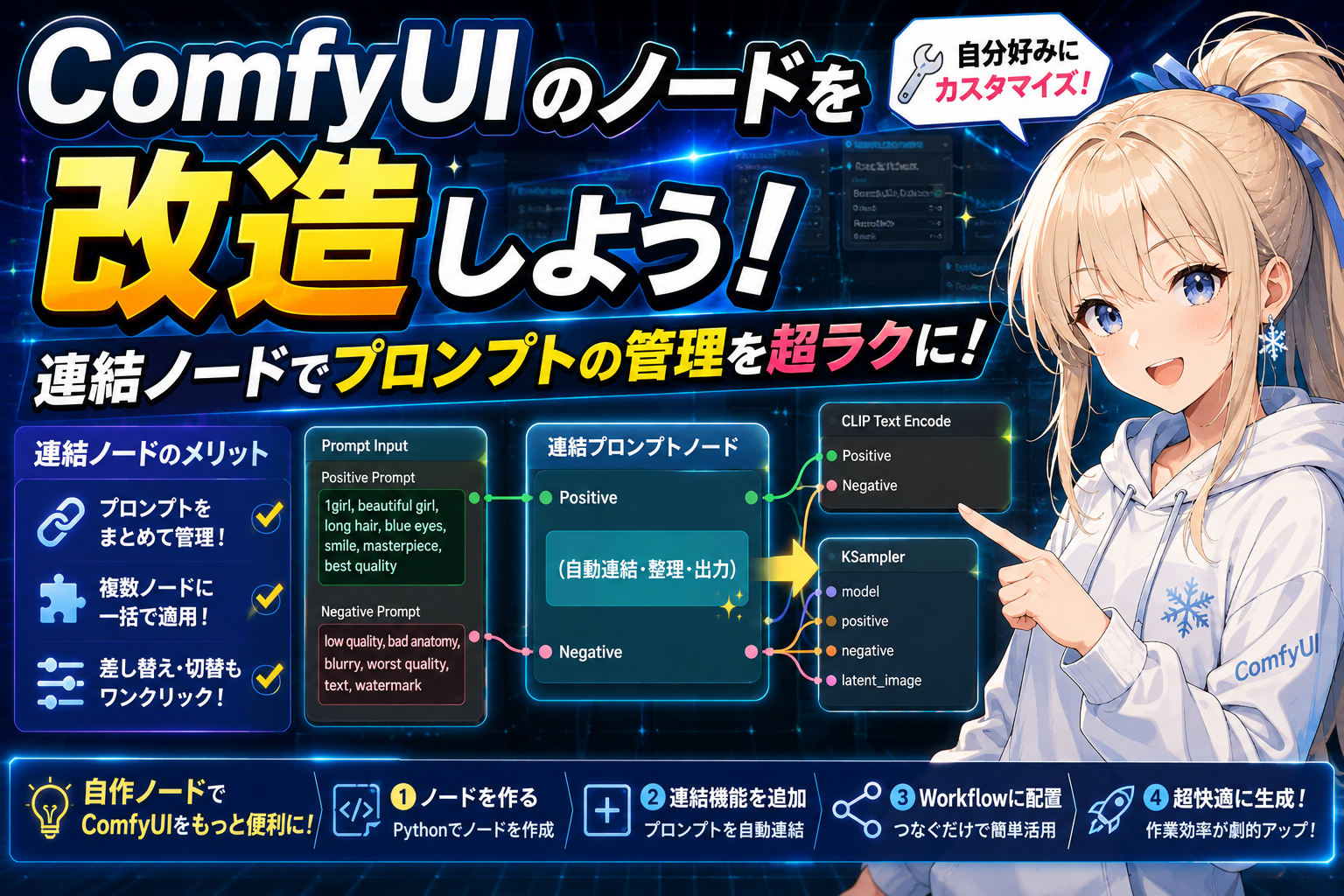

ComfyUIでプロンプトを管理してると、ノードがどんどん増えて見づらくなっちゃうよ……。

そんなときに便利なのが『連結ノード』だよ。少し工夫するだけで、ワークフローがスッキリして管理もしやすくなるんだ。
見た目が整理されるだけじゃなくて、編集もしやすくなるの?
もちろん!今回は、連結ノードを使ってプロンプト管理を効率化する方法を紹介していくよ。
ComfyUIで画像生成を続けていると、プロンプトやLoRA、各種設定用のノードが増え、ワークフローが複雑になりがちです。
特に、複数のプロンプトを切り替えたり管理したりする場合、いちいちコピー&ペーストを繰り返しているとその作業だけで大変です。
そんなときに便利なのが連結ノードです。
プロンプトをまとめて管理できるようになるため、ワークフローが見やすくなり、編集や再利用もしやすくなります。
この記事では、連結ノードを使ってプロンプト管理を効率化する方法や、実際の活用例を紹介します。
連結ノードを使うメリット
連結ノードを活用すると、プロンプトを管理しやすいワークフローを作れます。
特に、Positive PromptやNegative Promptをひとまとめにしたい場合に便利で、プロンプトの追加や修正がスムーズになります。
主なメリットは次のとおりです。
- プロンプトを1か所にまとめて管理できる
- Positive・Negative Promptを整理しやすい
- ワークフロー全体が見やすくなる
- プロンプトの追加や修正が簡単になる
- 配線が整理され、編集しやすくなる
ワークフローが大きくなるほど効果を実感しやすく、複数のプロンプトを使い分ける場合にも管理が楽になります。
なぜプロンプト管理が楽になるの?
通常は、Positive PromptやNegative PromptからそれぞれCLIP Text Encodeへ直接配線します。
しかし、プロンプトを増やしたり、切り替え用のノードを追加したりすると、配線が複雑になり、どのプロンプトがどこへ接続されているのか分かりにくくなってしまいます。
そこで連結ノードを使えば、プロンプト用のエリアと画像生成用のエリアを分けて配置できます。
例えば、ワークフローの左側にプロンプト関連のノードをまとめ、右側に生成用ノードを配置すると、プロンプトの管理場所が明確になります。
あとからプロンプトを追加・変更するときも、プロンプトエリアだけを編集すればよいため、ワークフロー全体を探し回る必要がありません。
プロンプトを頻繁に変更する人ほど、連結ノードの便利さを実感できるでしょう。
使用例
それでは実際の使用例を紹介します。
連結ノードを呼び出す
今回はちょっとだけごちゃっとしてるこのワークフローに追加していきたいと思います。
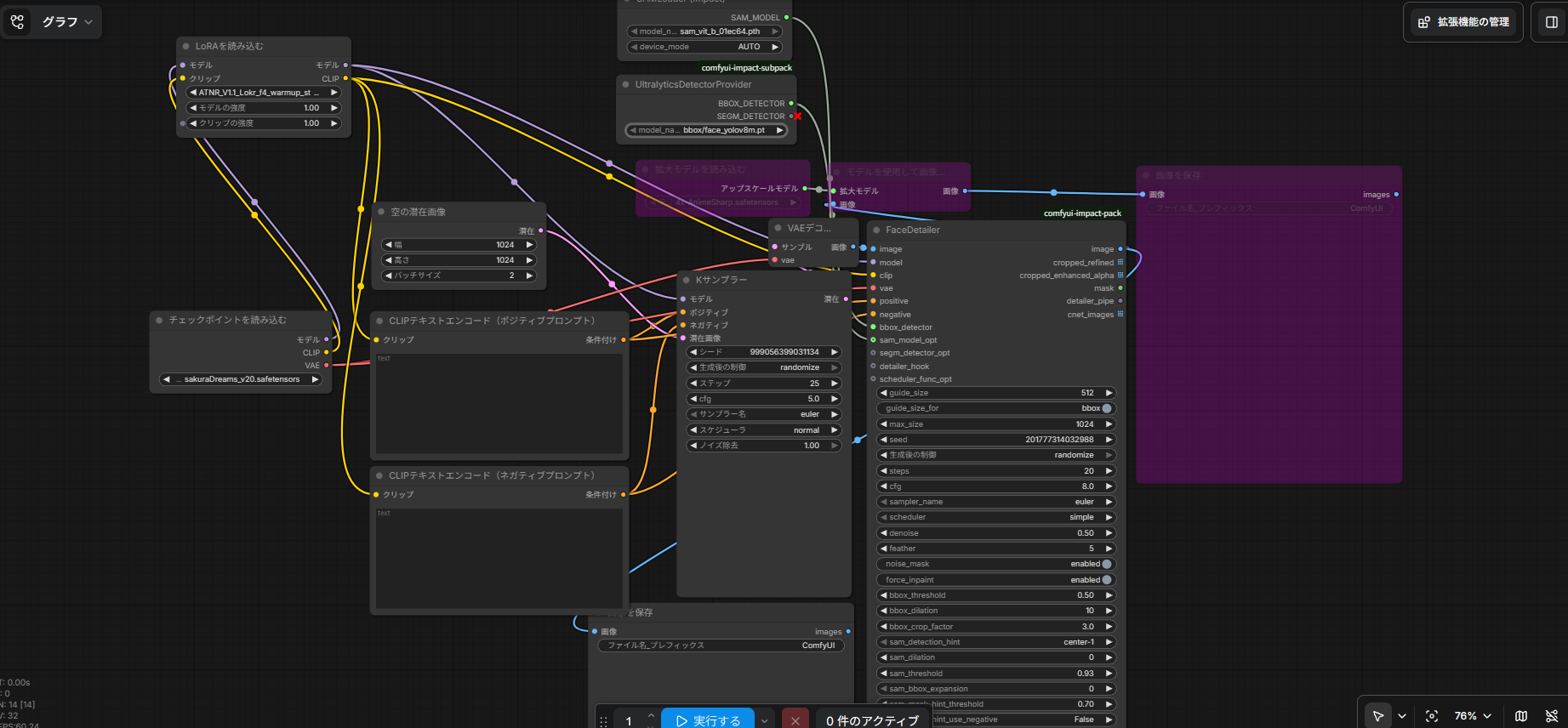
連結ノードを「String Concatenate」で呼び出します。
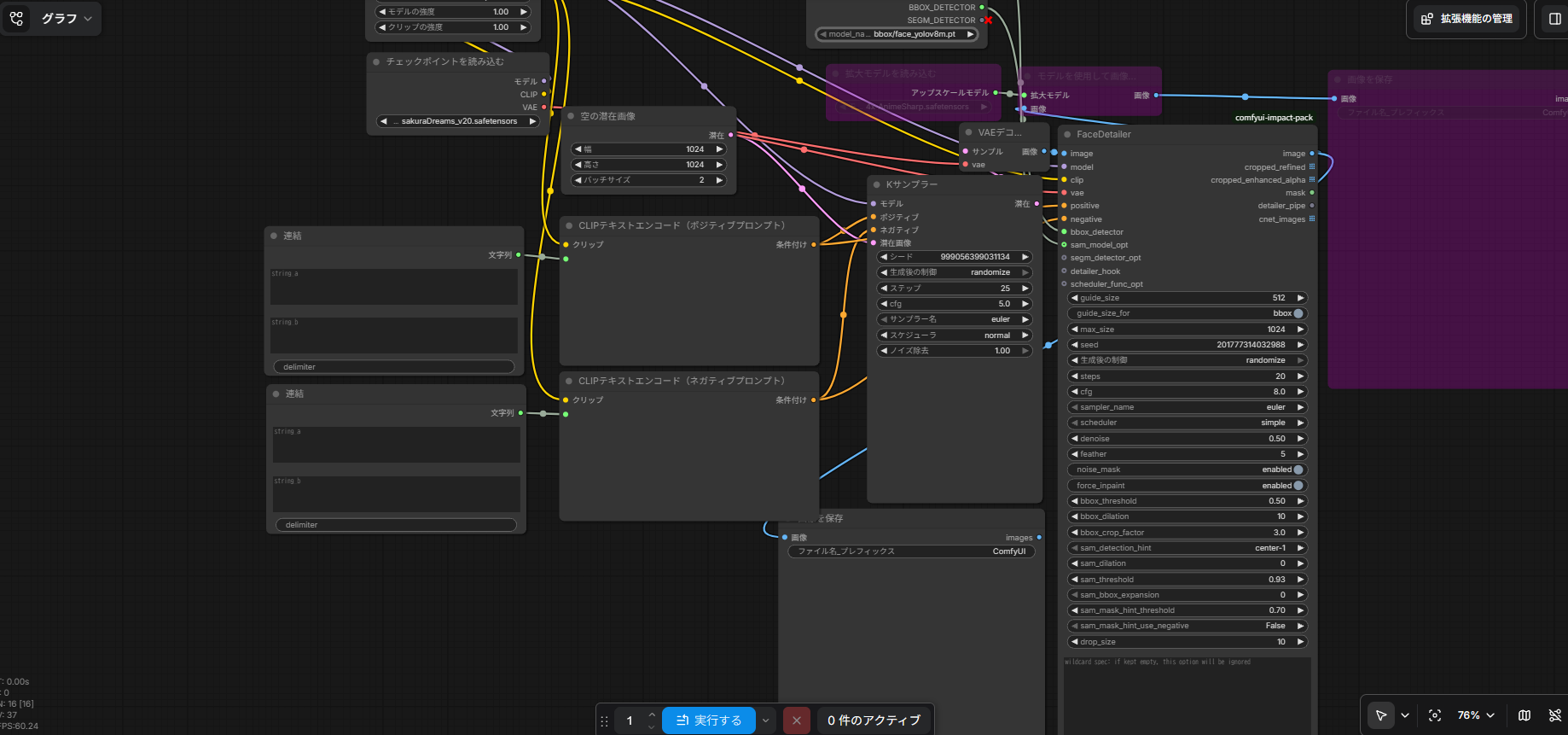
連結ノードは画像のようにテキストエンコーダのテキスト入力欄に接続します。
ワードの入力
連結ノードの入力欄には「string_a」「string_b」という入力欄がありあります。aとbに入力したらa+bとして文字が出力されます。
例えばaには「masterpiece,best quality,」などの品質タグ、bには「1girl,soro,schoolgirl,」などの人物のタグを入力すると「masterpiece,best quality,1girl,soro,schoolgirl,」という文字列でテキストエンコーダに送られます。
つまりaには品質タグなどの固定タグを入力しておくと、編集はbのみで済むということです。
応用編
この連結ノードを各項目ごとに置くとプロンプトの管理が非常に楽になります。
以下の図のよう直列ににつないでみます。
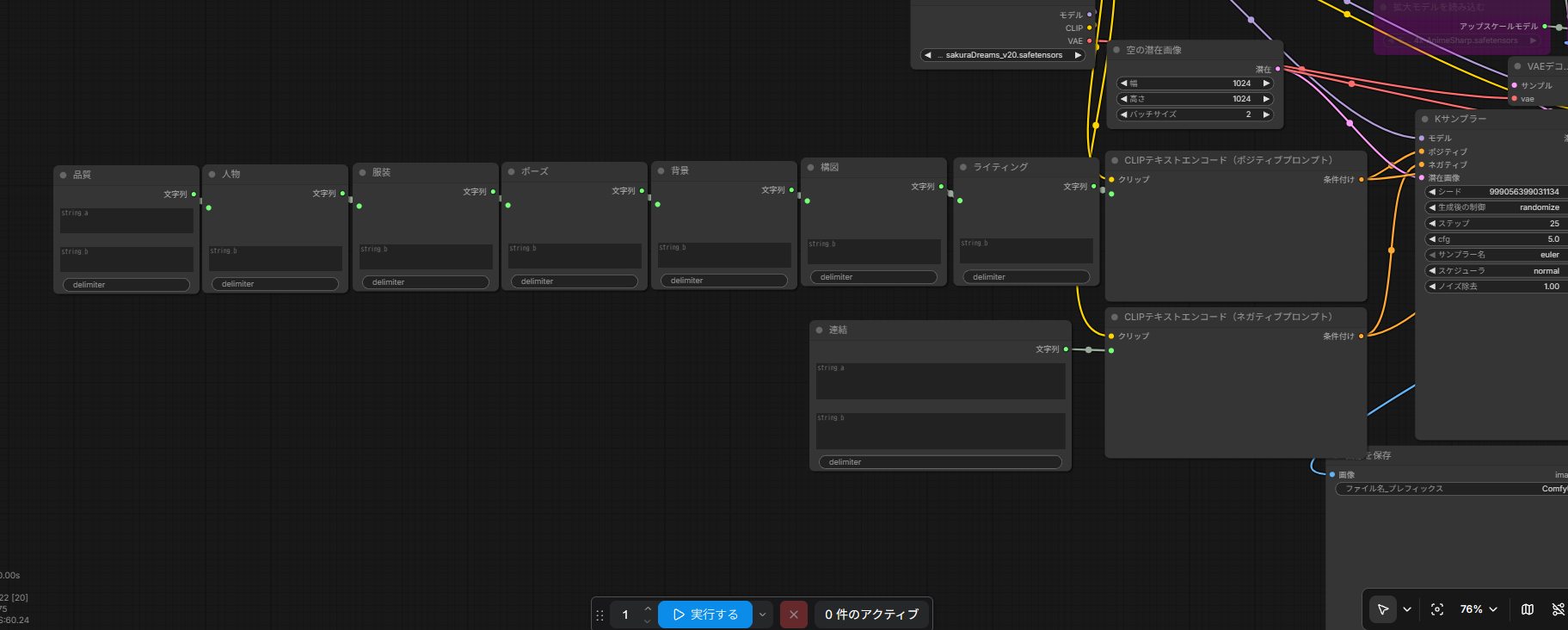
図はノードの名前を変更してます。各項目ごとにノードを用意しプロンプトを入力したとします。
登場人物を別の人物に変えたい場合、「人物」というタイトルのノードのみを編集すればそれで編集は完了します。同じ人物でポーズを変えたい場合「ポーズ」というノードを編集すればOKです。
まとめ

連結ノードを使うだけで、こんなにプロンプト管理が楽になるんだね!
そうなんだ。プロンプト関連のノードをまとめておけば、あとから追加や修正をするときも迷わず作業できるよ。
これならワークフローが大きくなっても見やすいままだね!
連結ノードは、配線を整理するだけでなく、プロンプトを管理しやすいワークフローを作るための便利な機能です。
Positive PromptやNegative Promptをひとまとめにしておけば、編集や追加がしやすくなり、ワークフロー全体も見やすくなります。
特に、複数のLoRAやプロンプトを使い分ける方や、大規模なワークフローを作成している方にはおすすめのテクニックです。
ぜひ今回紹介した方法を取り入れて、見やすく管理しやすいComfyUIのワークフローを作ってみてください。




コメント