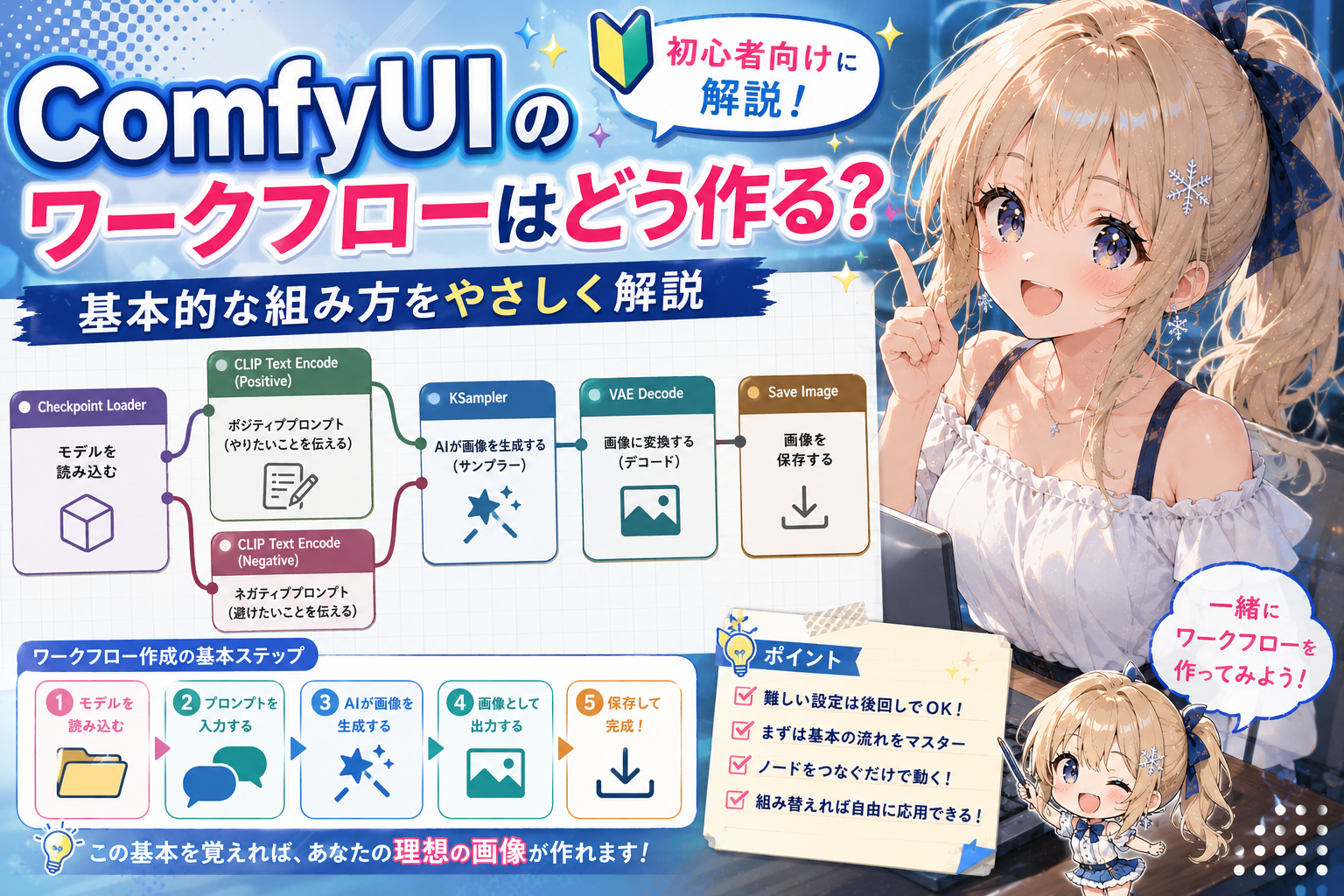

管理人さーん、テンプレートのワークフローで画像生成できるようになったけど、自分で作るにはどうしたらいいの?

ワークフローの基本的な仕組みが分かれば、そんなに難しくないよ。

ノードがたくさんあって難しそうに見えるよ?
大丈夫!最初から複雑なワークフローを作る必要はないよ。まずは画像を生成するために必要な基本のノードだけ覚えれば十分なんだ。
ComfyUIの魅力は、自分だけのワークフローを自由に作れることです。
しかし、初めて画面を開くと、たくさんのノードや接続線を見て「何から始めればいいの?」と戸惑ってしまう方も多いのではないでしょうか。
実は、画像を生成するだけなら必要なノードはそれほど多くありません。
まずは画像生成に必要な基本のワークフローを作り、その後にLoRAやアップスケール、Face Detailerなどの機能を少しずつ追加していくのがおすすめです。
この記事では、ComfyUIのワークフローを組み立てる考え方と、初心者でも理解しやすい基本的な組み方を紹介します。
「配布されたワークフローは使えるけれど、自分で作るのは難しそう…」という方は、ぜひ参考にしてみてください。
画像生成の流れを理解しよう
ComfyUIのワークフローは、一見すると複雑に見えますが、実際には画像を完成させるまでの工程を順番につないでいるだけです。
例えば、お弁当を作るときも「材料を用意する」「調理する」「盛り付ける」という流れがあります。
ComfyUIも同じように、「モデルを読み込む」「プロンプトを読み込む」「画像を生成する」「画像を保存する」という工程をノードでつないでいくことで、1枚の画像が完成します。
まずは、この大まかな流れを理解することが、ワークフロー作成の第一歩です。
最低限必要なノードを紹介
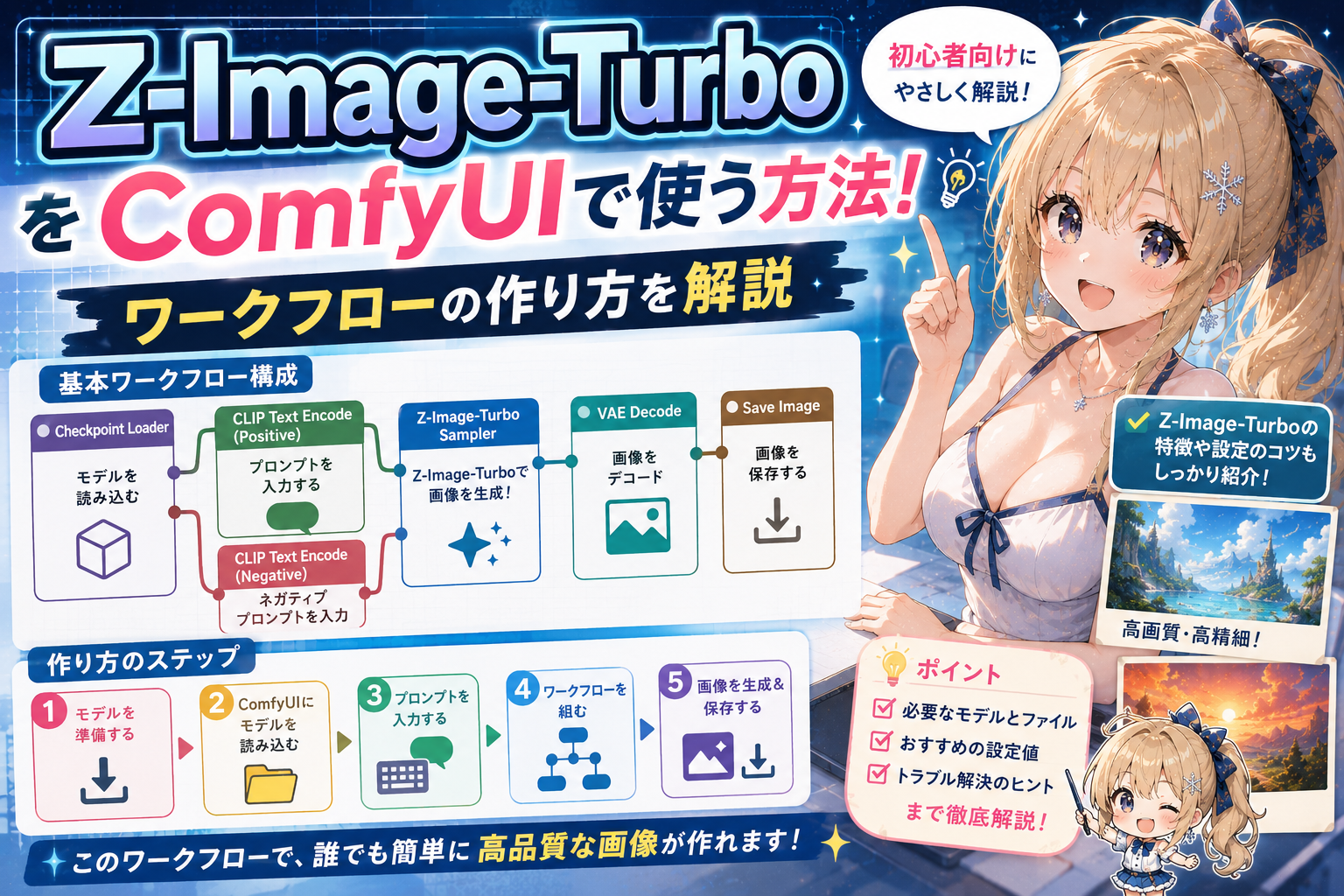
画像を生成するだけであれば、必要なノードは意外と少なく、基本的には次の7つで構成できます。
- Checkpoint Loader:画像生成に使用するモデル(チェックポイント)を読み込みます。
- CLIP Text Encode(Positive):生成したい内容をプロンプトで指定します。
- CLIP Text Encode(Negative):生成したくない要素をネガティブプロンプトで指定します。
- Empty Latent Image:生成する画像サイズを設定します。
- KSampler:モデルとプロンプトをもとに画像を生成する中心となるノードです。
- VAE Decode:生成されたデータを画像として表示できるように変換します。
- Save Image:完成した画像を保存します。
この7つのノードを接続するだけで、基本的な画像生成ワークフローが完成します。
実際にワークフローを作ってみよう
それでは、実際に画像を生成できる基本的なワークフローを作ってみましょう。
今回は、ComfyUIをインストールした直後でも作成できるシンプルなワークフローを紹介します。
画像生成AIは、
モデルを読み込む → プロンプトの内容をAIへ伝える → AIが画像を生成する → 画像として出力・保存する
という流れで画像を生成しています。
ComfyUIのワークフローは、この一連の処理をノードで組み立てたものです。
Checkpoint Loaderを追加する
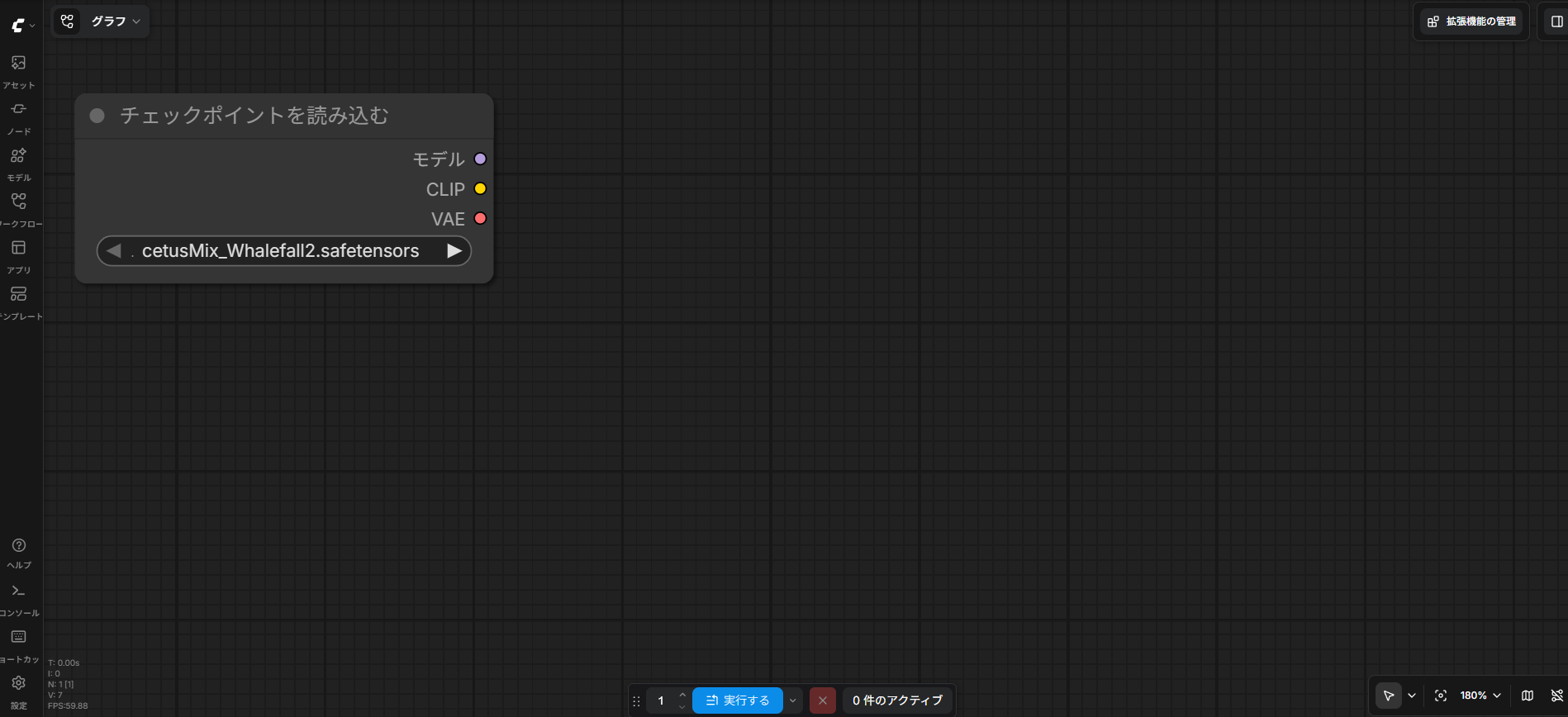
まずは、Checkpoint Loaderを追加します。
Checkpoint Loaderは、画像生成に使用するモデルを読み込むためのノードです。
ノード検索を開き、「Checkpoint Loader」と入力して「チェックポイントを読み込む」ノードを追加しましょう。
※検索ウィンドウは何もないところをダブルクリックで呼び出せます。
CLIP Text Encodeを追加する
次に、CLIP Text Encodeをポジティブプロンプトとネガティププロンプト用に二つ用意します。
ノードの名前が「CLIPテキストエンコード(プロンプト)」となっています。分かりやすいように「CLIPテキストエンコード(ポジティブプロンプト)」と「CLIPテキストエンコード(ネガティブプロンプト)」に変更してもよいでしょう。
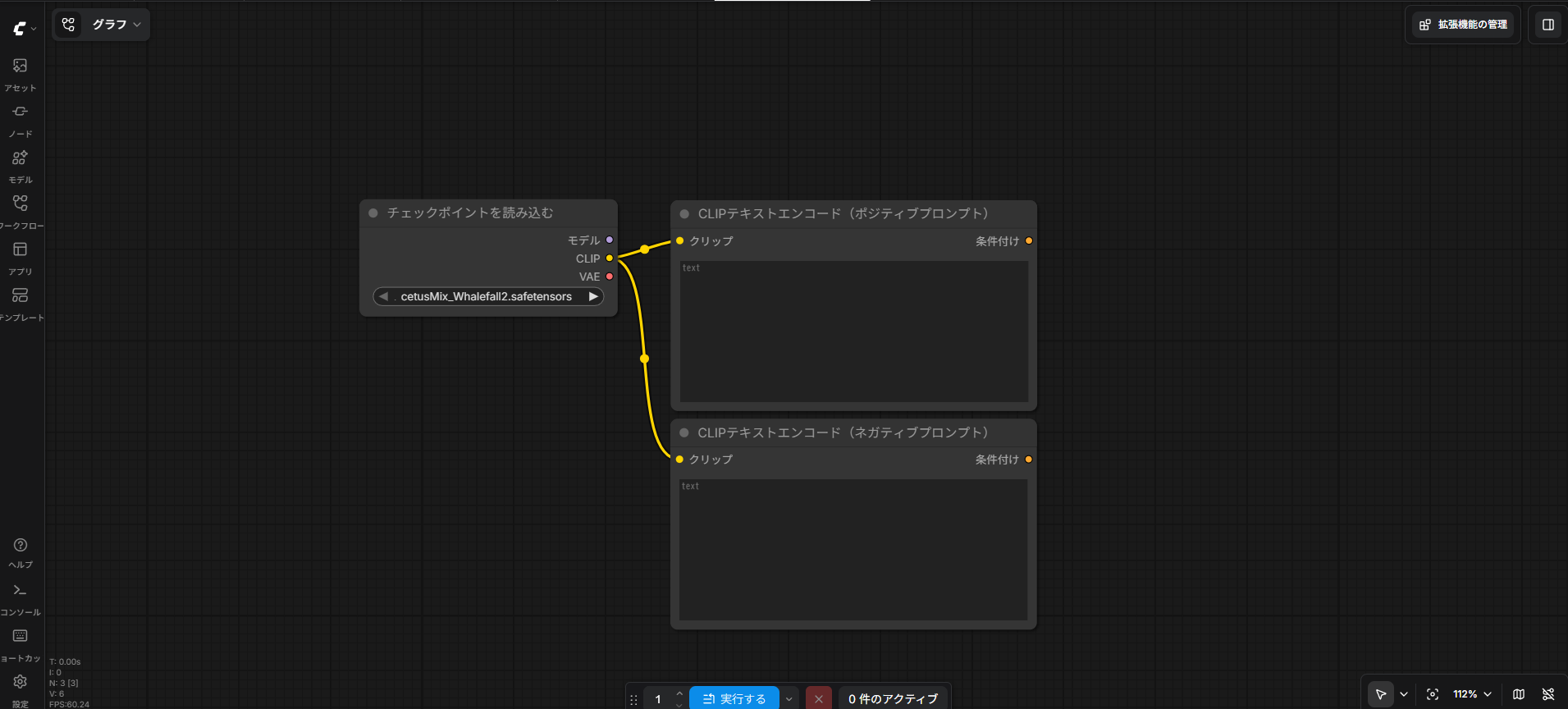
追加したら、Checkpoint Loaderと接続しましょう。
Empty Latent Imageを追加する
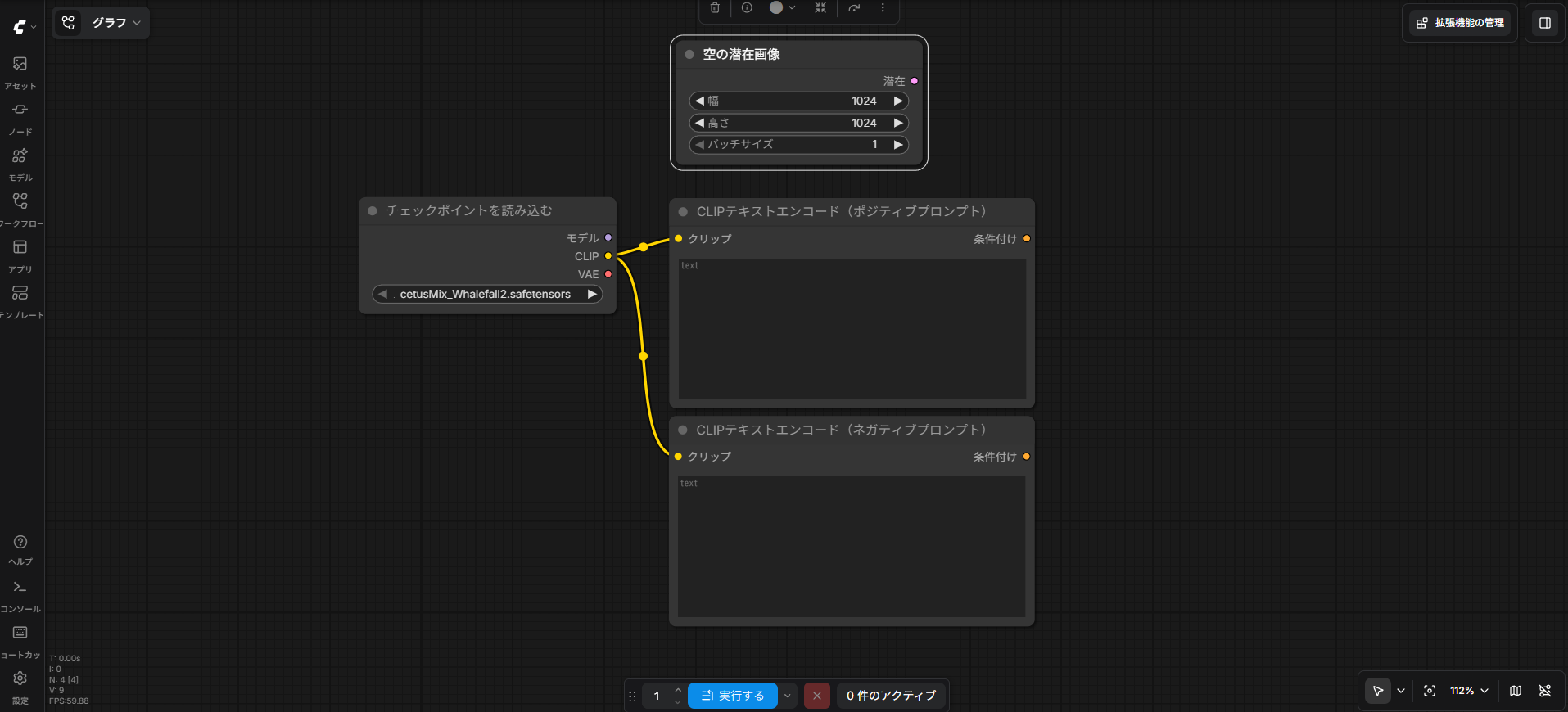
続いて、Empty Latent Imageを追加します。
このノードでは、生成する画像のサイズを設定します。
今回は例として、
- 幅:1024
- 高さ:1536
に設定しています。
KSamplerを追加する
続いて、KSamplerを追加します。
KSamplerは、読み込んだモデルやプロンプトをもとに画像を生成する、ワークフローの中心となるノードです。
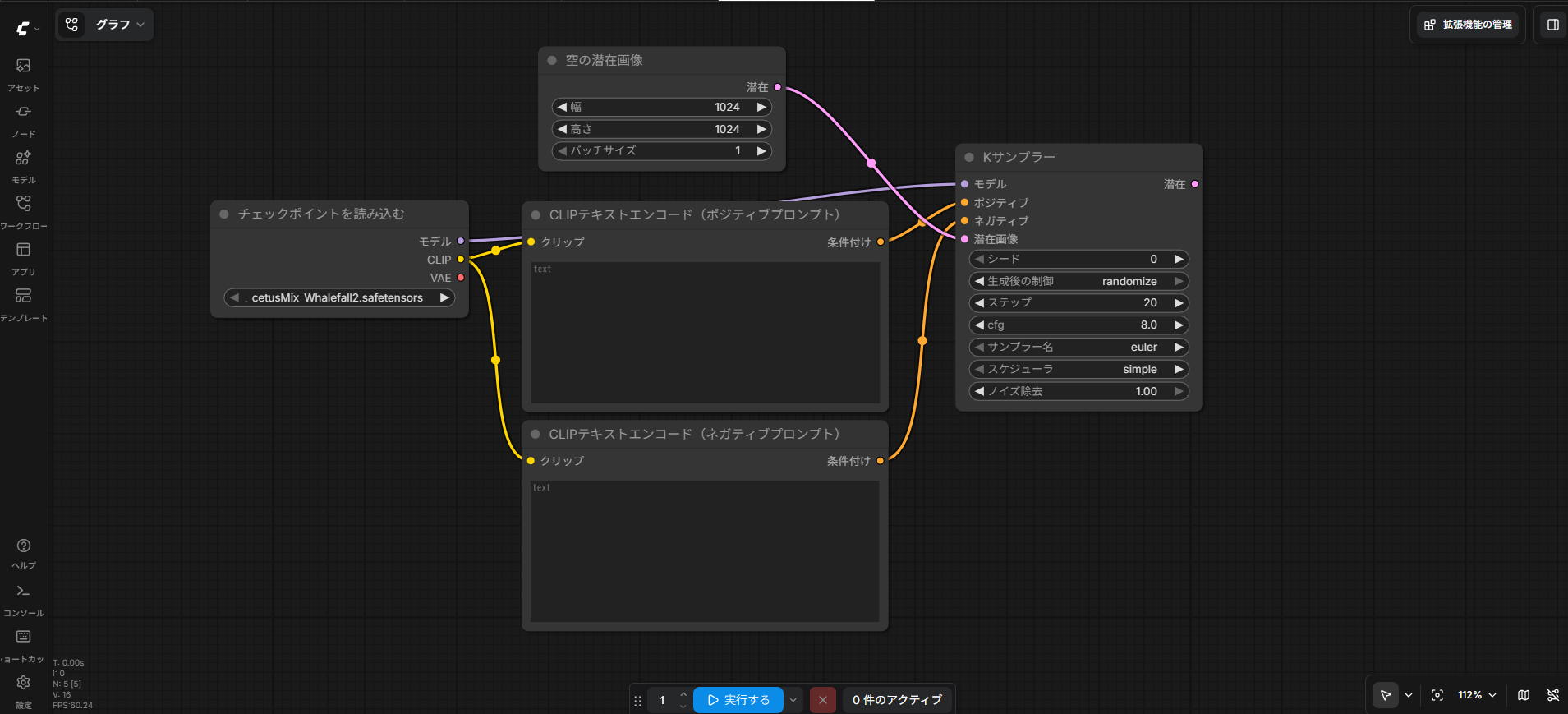
画像を参考に必要なノード同士を接続してください。
VAE Decodeを追加する
次に、VAE Decodeを追加します。
生成されたデータを、人が見られる画像へ変換するためのノードです。
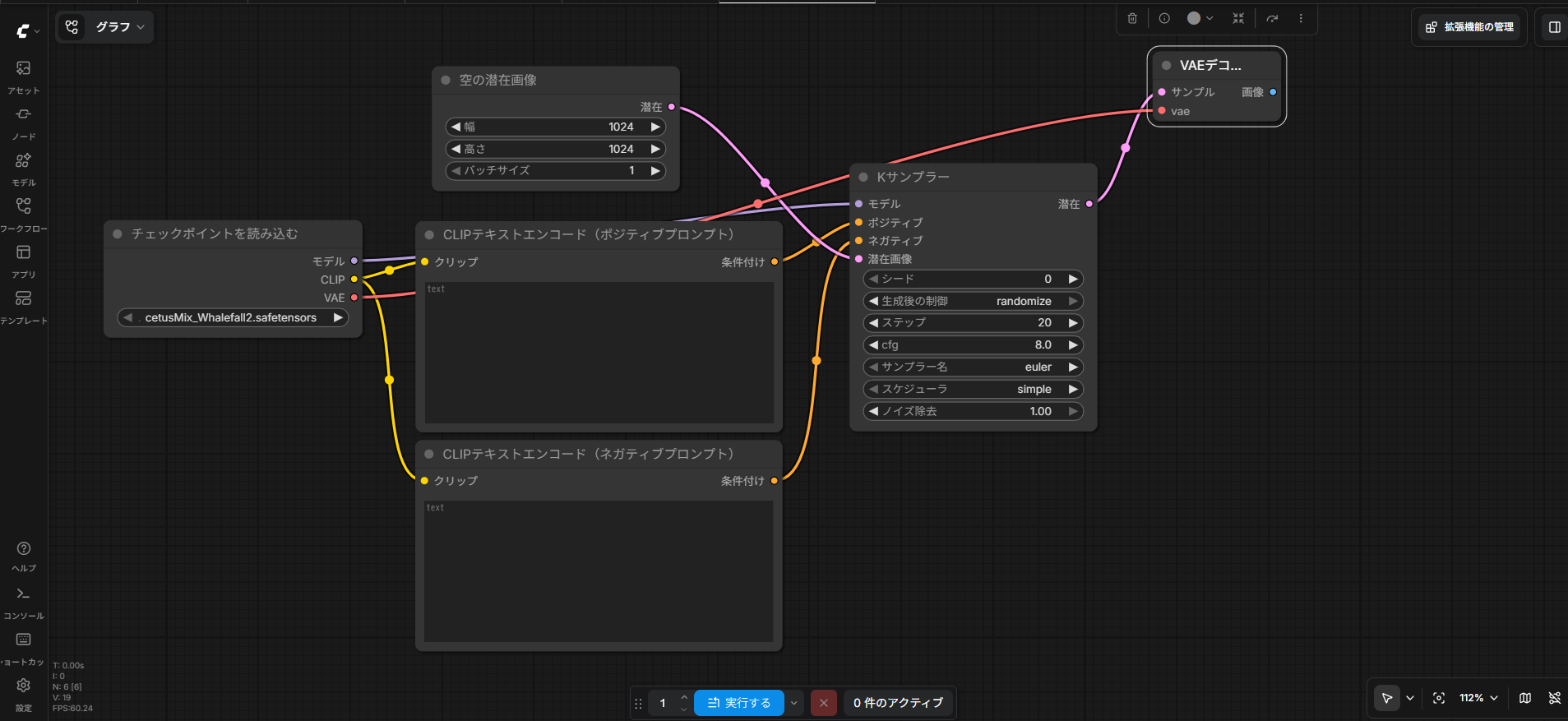
Checkpoint LoaderとKSamplerに接続します。
Save Imageを追加する
最後に、Save Imageを追加します。
このノードを接続すると、生成した画像を保存できるようになります。
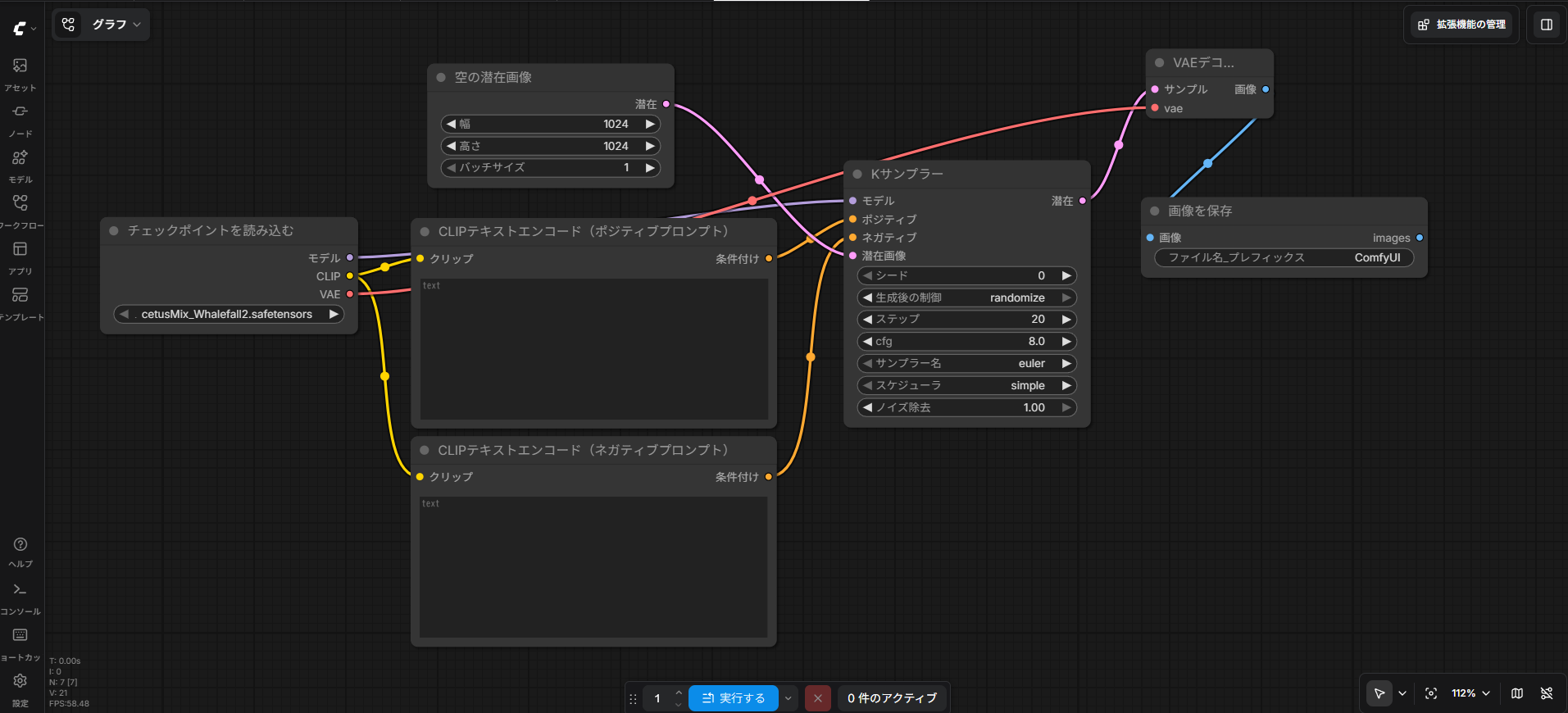
ここまで接続できれば、基本的なワークフローの完成です。
テスト生成してみる
すべてのノードを接続できたら、実際に画像を生成してみましょう。
今回は動作確認が目的なので、プロンプトはシンプルな内容で問題ありません。
モデルを選択して、簡単なプロンプトを入力して青色の「実行する」ボタンを押します。
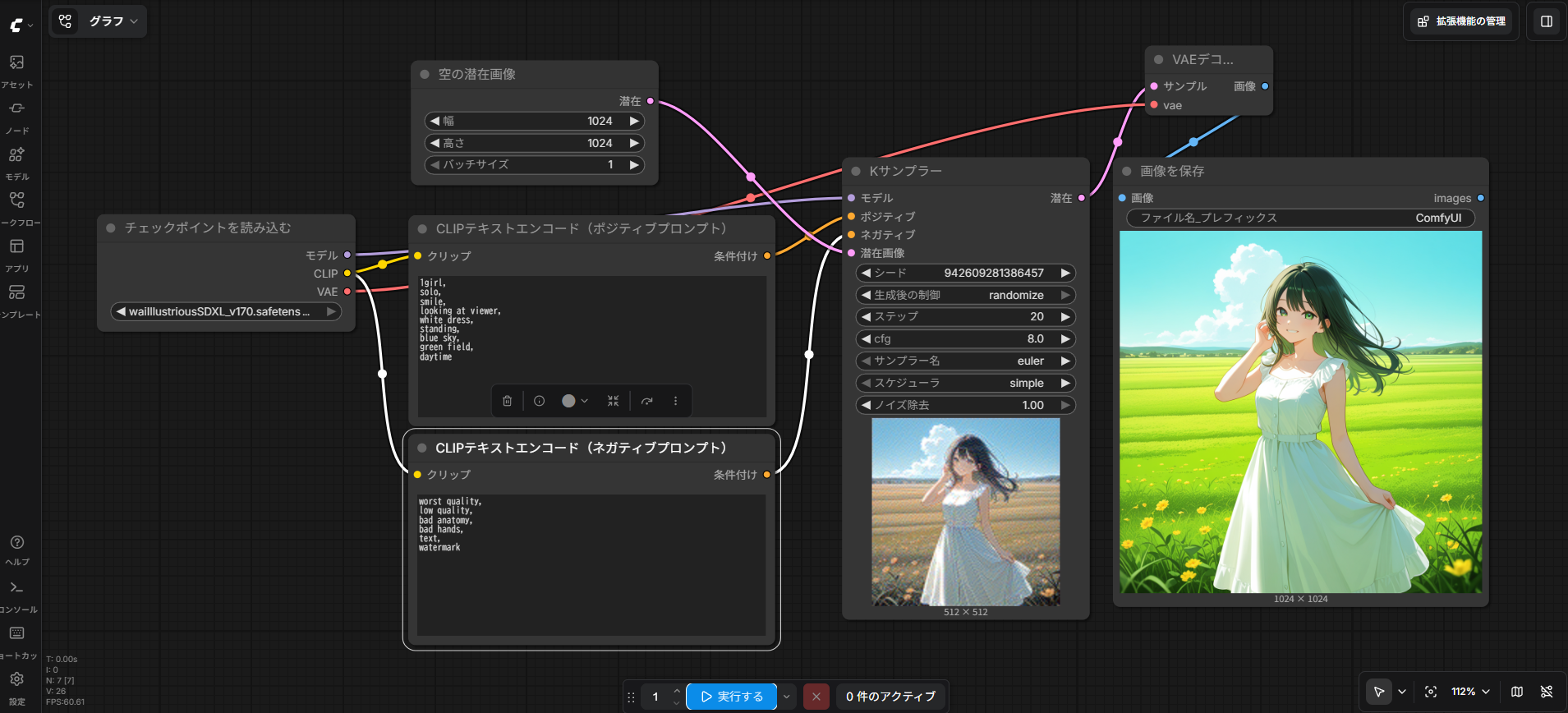
エラーなく画像生成できれば成功です。
画像は所定の位置に保存されます。
まとめ

最初は難しそうに見えたけど、順番にノードを追加していけば意外と分かりやすいね!
そうなんだ。最初から複雑なワークフローを作ろうとせず、基本の形を作ってから少しずつ機能を追加していくのが上達への近道だよ。

まずは基本のワークフローをしっかり覚えるね!
今回は、ComfyUIでワークフローを作る基本的な方法を紹介しました。
ComfyUIは自由度が高い反面、最初はノードの多さに戸惑うかもしれません。しかし、画像生成の流れを理解しながら基本のワークフローを組み立てれば、仕組みは決して難しくありません。
まずは今回紹介した基本構成で画像を生成し、正常に動作することを確認しましょう。その後、LoRAやアップスケール、Face Detailerなどのノードを追加していけば、自分だけのワークフローへと発展させることができます。
焦らず一歩ずつ学びながら、ComfyUIならではの自由なワークフロー作りを楽しんでみてください。

コメント