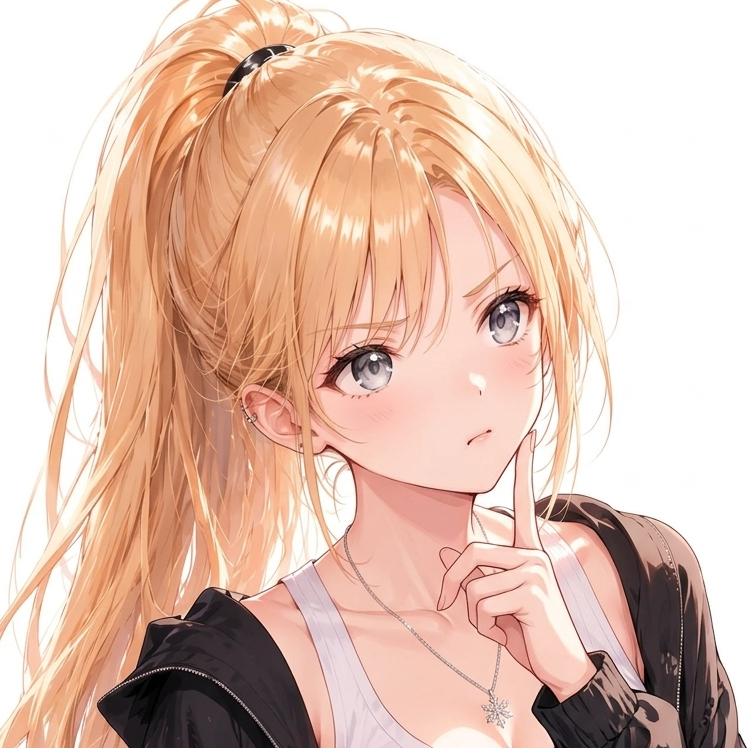
画像はできたけど、ここだけ直したいな・・・惜しいのに・・・
そんなときに便利なのがi2i(Image to Image)だよ。元画像を活かしながら、気になる部分を自然に修正できるんだ。
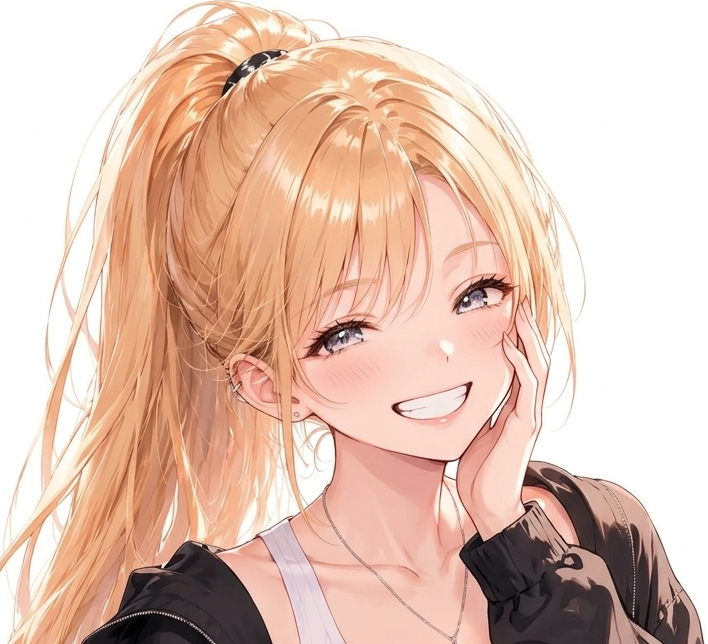
そんなのあるの!?
今回はi2iの仕組みや使い方、きれいに手直しするコツを紹介していくよ。
画像生成AIでは、一度生成したイラストを「もう少しだけ修正したい」と思うことがよくあります。
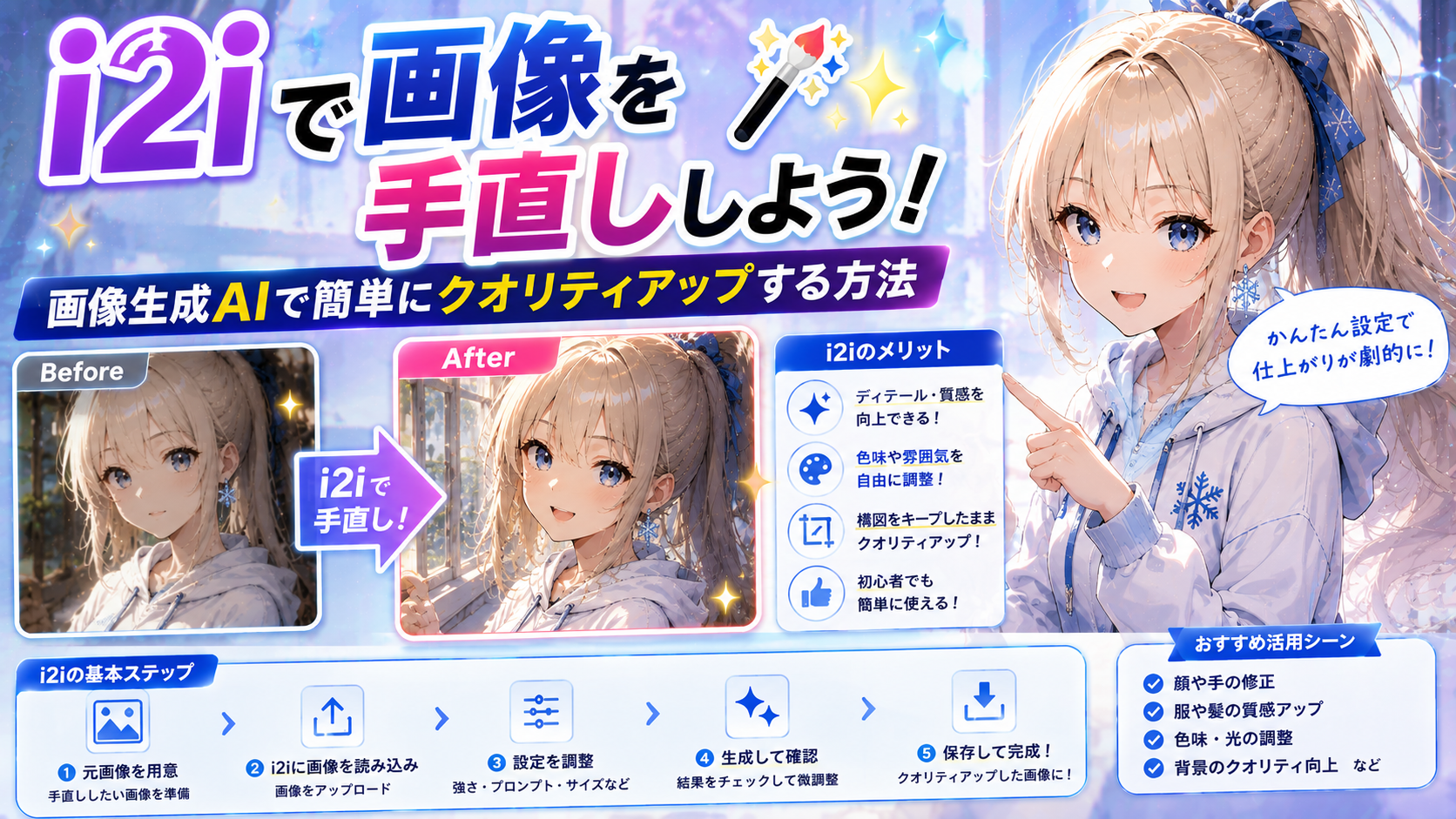
そんなときに活躍するのがi2i(Image to Image)です。
i2iを使えば、元画像の構図や雰囲気を残したまま、表情や服装、背景などを自然に手直しできます。
この記事では、i2iの基本的な仕組みや使い方、きれいに修正するためのポイントを初心者向けに分かりやすく解説します。
ワークフローについては参考記事をご覧ください。
i2i(Image to Image)とは?
i2i(Image to Image)は、既存の画像をもとに新しい画像を生成する機能です。
txt2imgのように文章だけで画像を生成するのではなく、完成したイラストや写真を入力画像として使用するため、元の構図やポーズ、色合いなどをある程度維持したまま修正できます。
そのため、「この部分だけ直したい」「全体の雰囲気は気に入っているけど細部を調整したい」といった場合に最適です。
i2iでできること
i2iでは、さまざまな手直しができます。
- 顔や手など崩れた部分を自然に修正する
- 髪型や髪色を変更する
- 服装を別のデザインに変更する
- 表情やポーズを少し調整する
- 背景を変更・追加する
- イラストの画風を変える
- 全体のクオリティを向上させる
元画像を活かしながら修正できるため、一から生成し直すよりも理想のイラストに近づけやすいのが大きな魅力です。
i2iの基本的な使い方
基本的な流れはとてもシンプルです。
- 修正したい画像を読み込む
- 修正内容に合わせてプロンプトを入力する
- Denoise Strength(ノイズ除去)を調整する
- 画像を生成する
- 気になる部分があれば設定を微調整して再生成する
最も重要なのはDenoise Strength(ノイズ除去)です。
この値によって、元画像をどの程度維持するかが決まります。
Denoise Strengthとは?
Denoise Strengthは、元画像をどれだけ変化させるかを調整する設定です。
数値が低いほど元画像に近い仕上がりになり、高いほど大きく変化します。
一般的な目安は次のとおりです。
| Denoise Strength | おすすめの用途 |
|---|---|
| 0.2~0.4 | 顔や手など細かな修正 |
| 0.4~0.6 | 服装や髪型の変更 |
| 0.6~0.8 | 全体の雰囲気を変更 |
| 0.8以上 | 元画像をベースに新しいイラストを生成 |
まずは0.3~0.5程度から試し、思いどおりに変化しない場合は少しずつ上げていくのがおすすめです。
実践例
i2iは目的によって使い方が変わります。修正したい内容によって設定やプロンプトの書き方が異なります。
ここではよくある使い方を紹介します。
画風の変更
i2iを使って画風の変更をしてみます。
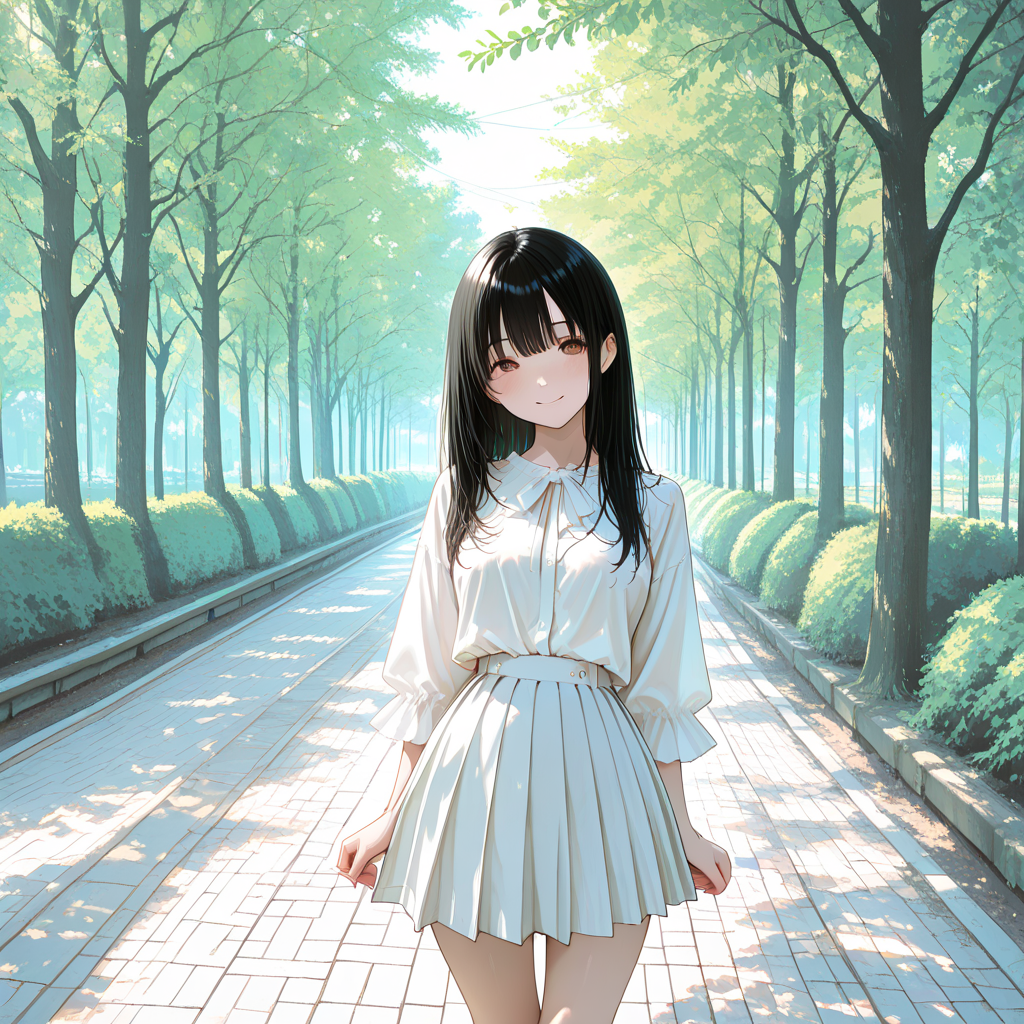
サンプル画像がコレです。画風(○○style)などは使用していないプロンプトなので、単に画風タグを追加してみます。ノイズ除去は0.5です。
photorealistic, realistic skin texture, cinematic lighting, natural colors, highly detailed, professional photography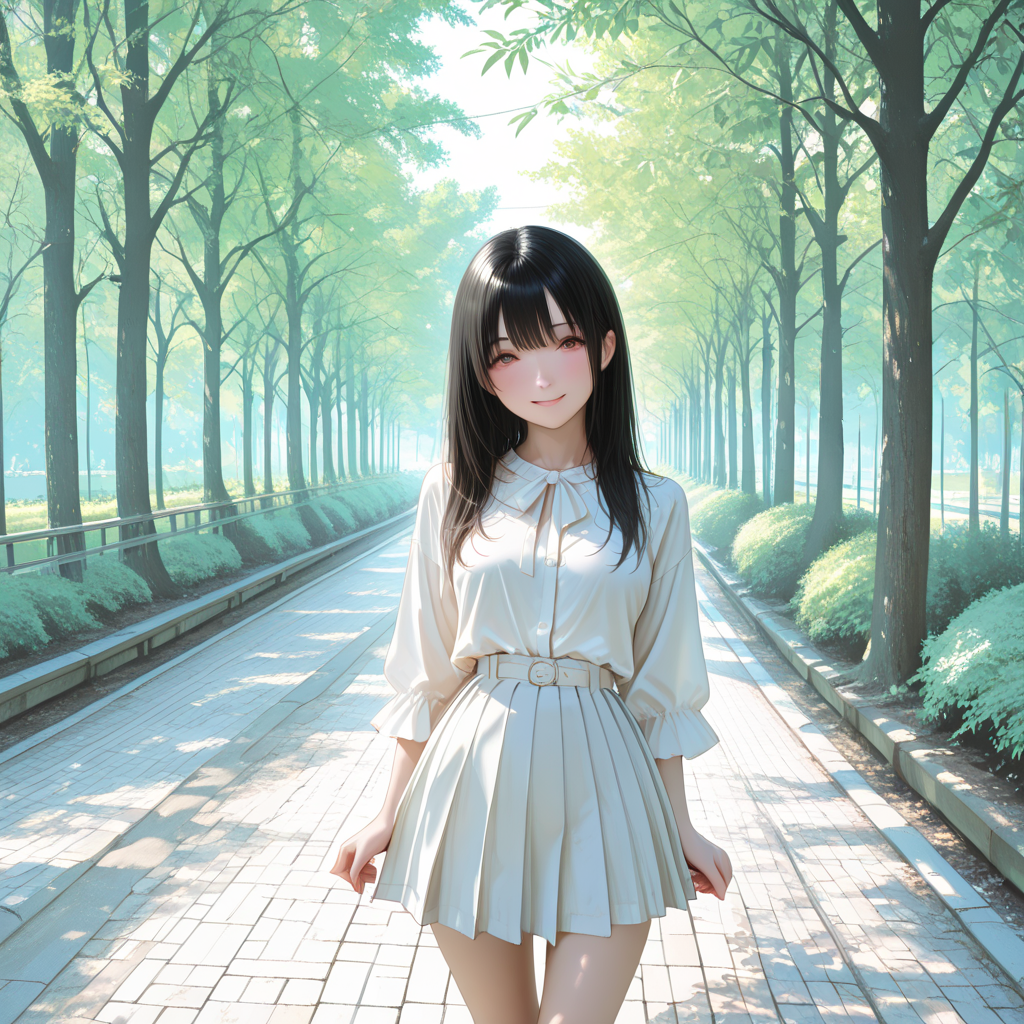
セミリアル系っぽくなりました。
顔や手など一部を修正したい
つぎは顔や手など、一部を修正したい場合です。
これも先ほどのサンプル画像を使います。顔の特に目がおかしいです。
この場合プロンプトを書き替えるのとノイズ除去の数値変更で修正してみます。
おまじない程度ですがネガティブに「bad face,」を。ポジティブには「detailed face,detailed eyes,ultra detailed,」を追加してます。
ノイズ除去は0.3~0.8で試して今回の画像は0.5で出力してます。
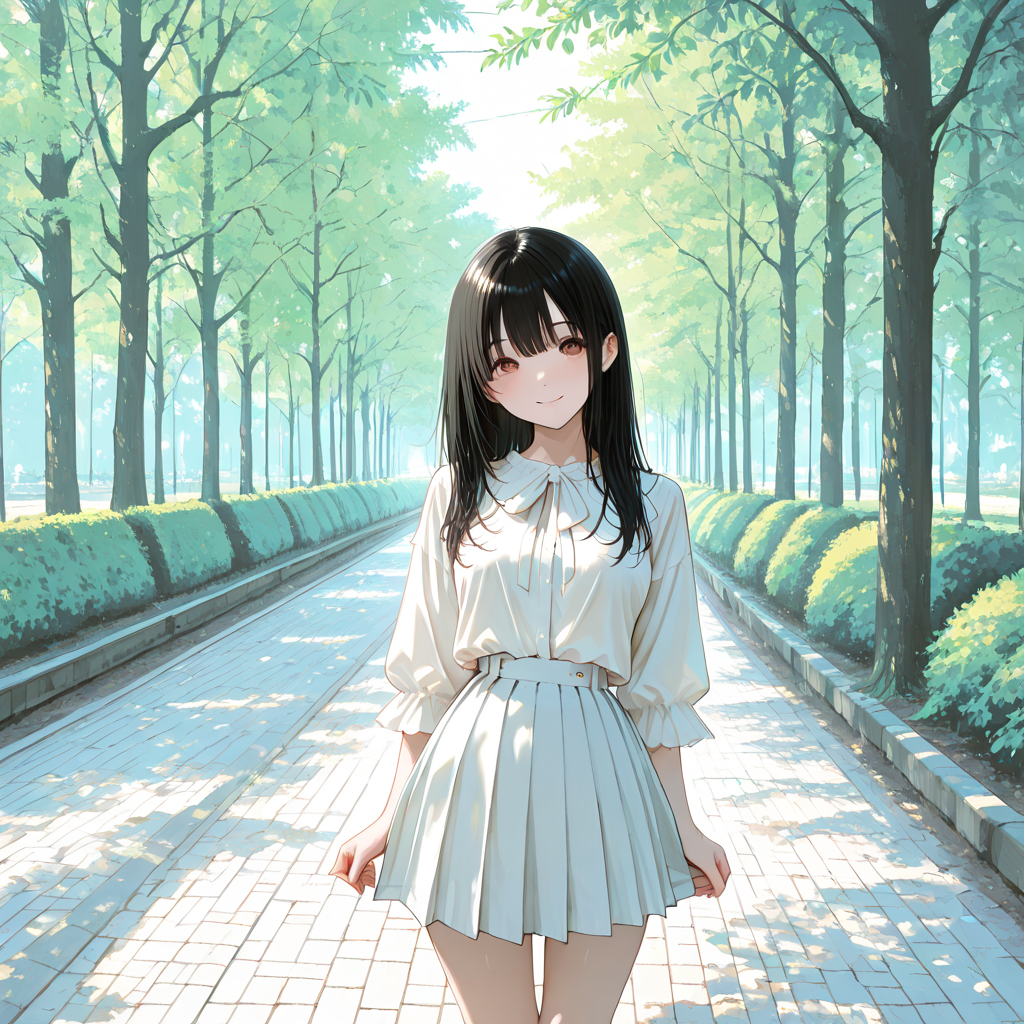
モデルの描写の限界がありそうで、ちょっとこれ以上はよくなりませんでした。
Face Detailerを使うとよいかもしれません。
服装や背景を変更する
人物やそのポーズは変更せず、ほかの要素を変更したい場合です。
これは当該プロンプトを新しいプロンプトに置き換えてください。
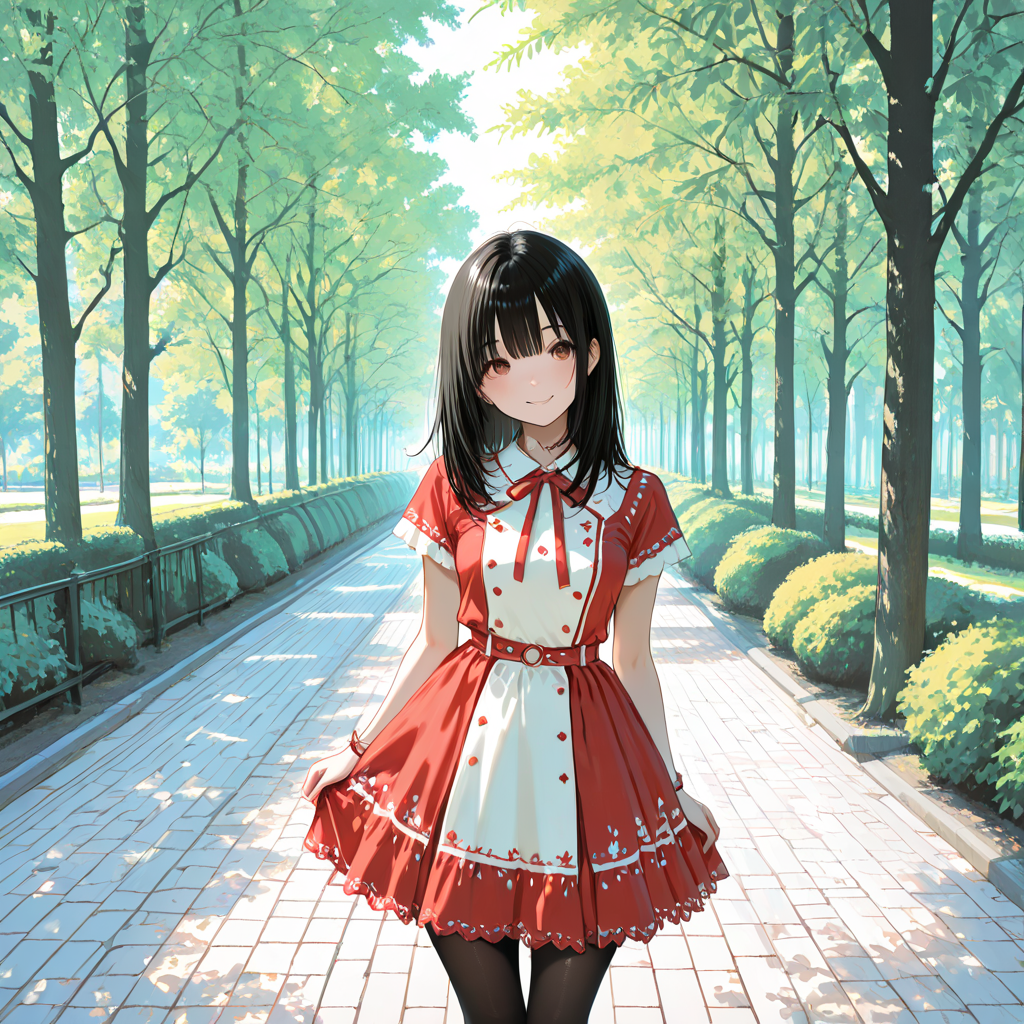
服装は変更の仕方にもよるかもしれませんがノイズ除去0.4では黒タイツしか履かなかったので、0.8まで上げました(0.6)とかでも大丈夫かもしれません。
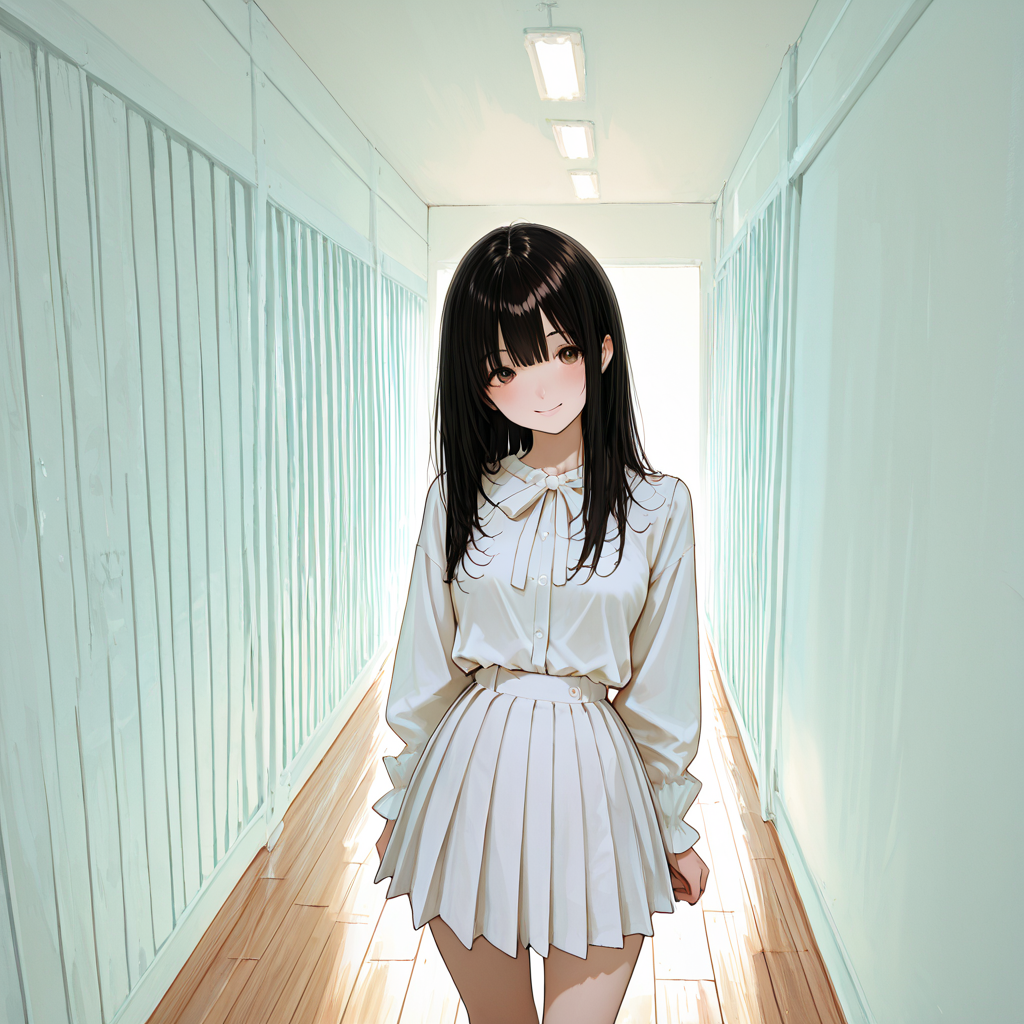
背景を室内のシンプルなものに変更。こちらもノイズ除去は0.8です。
髪色や表情
髪色など軽度な書き直しについてはノイズ除去は0.3など低めの数値でも大丈夫です。
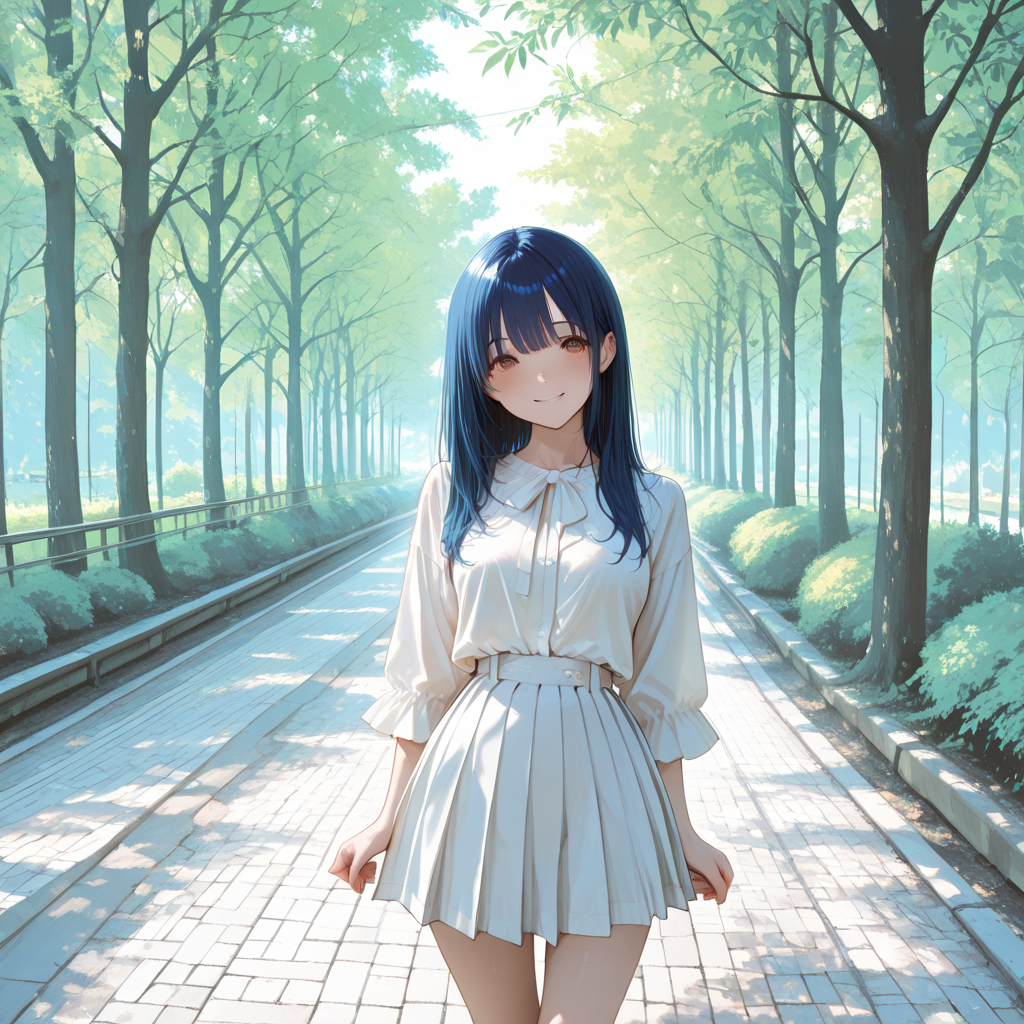
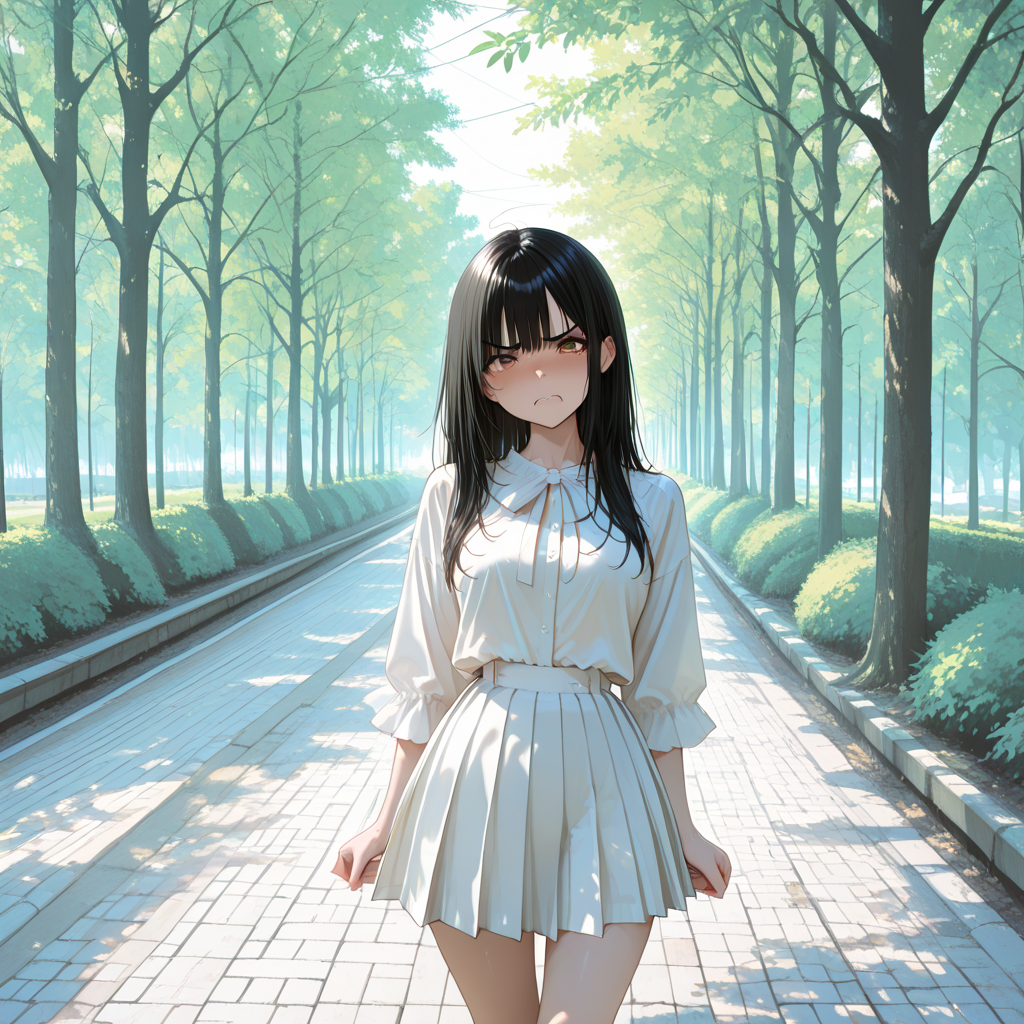
表情は0.3だと前回の表情が残っていたためか不自然な感じがしたので0.5にしました。
まとめ
i2iを使えば、一から生成し直さなくてもイラストを理想に近づけられるんだね!
そうなんだ。顔や服装の修正はもちろん、画風の変更や全体のブラッシュアップなど、目的に合わせて使い分けることで、より完成度の高いイラストを作れるよ。
i2i(Image to Image)は、生成した画像を活かしながら手直しできる便利な機能です。
顔や手の修正、服装や髪型の変更、画風の変更など、目的に合わせて使い分けることで、一から画像を生成し直すよりも効率よく理想のイラストへ近づけられます。
最初はDenoise Strengthを低めに設定し、少しずつ調整しながら試してみるのがおすすめです。
ぜひ本記事を参考にi2iを活用して、お気に入りのイラストをさらに魅力的な作品へ仕上げてみてください。
コメント