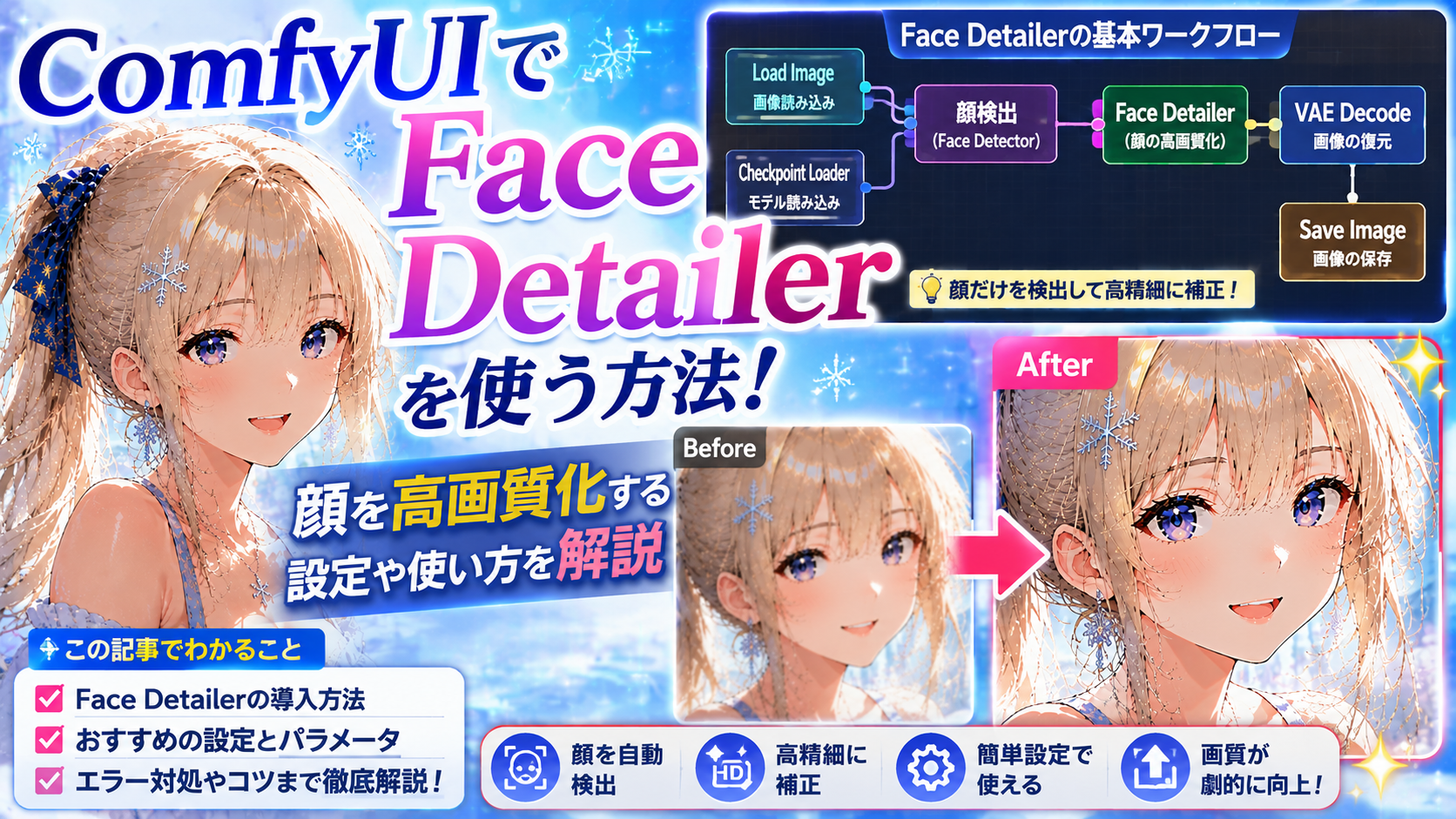

せっかくきれいなイラストができたのに、顔だけ少し崩れちゃった……。

そんなときに便利なのが『Face Detailer』だよ。顔だけを自動で検出して描き直してくれるから、簡単にクオリティを上げられるんだ。

顔だけ修正できるの?それは便利そう!
今回はComfyUIでFace Detailerを導入する方法から、おすすめ設定まで詳しく紹介するよ!
画像生成AIでは、全体の構図は良くても顔だけ崩れてしまうことがあります。
特に、
- 顔が小さい
- 全身イラスト
- 複数人を描いている
- 高解像度で生成した
このような場合は、目や口、鼻のバランスが崩れやすくなります。
そんなときに役立つのがFace Detailerです。
Face Detailerを使用すると、顔だけを検出して再描画するため、人物の印象を大きく改善できます。
この記事では、ComfyUIでFace Detailerを導入する方法から基本的な使い方、おすすめ設定まで分かりやすく解説します。
どのくらい変わるのか
どのような効果があるのか一目でわかるように、サンプルを用意しました。元画はこちら


拡大しているので違いが分かりやすいと思います。
Face Detailerとは?
Face Detailerは、人物の顔を自動で検出し、その部分だけを補正できるComfyUI用のカスタムノードです。
人物が小さく描かれている画像や複数人のイラストでは、目や口、鼻などの細かなパーツが崩れてしまうことがあります。
これを使えば、顔だけをピンポイントで補正できるため、全体の構図を変えずに人物の完成度を高められます。
Face Detailerでできること
- 元画像の雰囲気を維持したまま仕上がりを改善する
- 顔の崩れを補正する
- 目や口などのディテールを向上させる
- 小さな顔もきれいに描写する
- 複数人の顔をまとめて補正する
Face Detailerを導入する方法
Face Detailerは、拡張機能の管理から簡単にインストールできます。
拡張機能の管理をインストールする
ComfyUIの起動画面でジグソーパズルのマークをクリックし、「ComfyUI-Manager」と検索しComfyUI-Managerをインストールします。
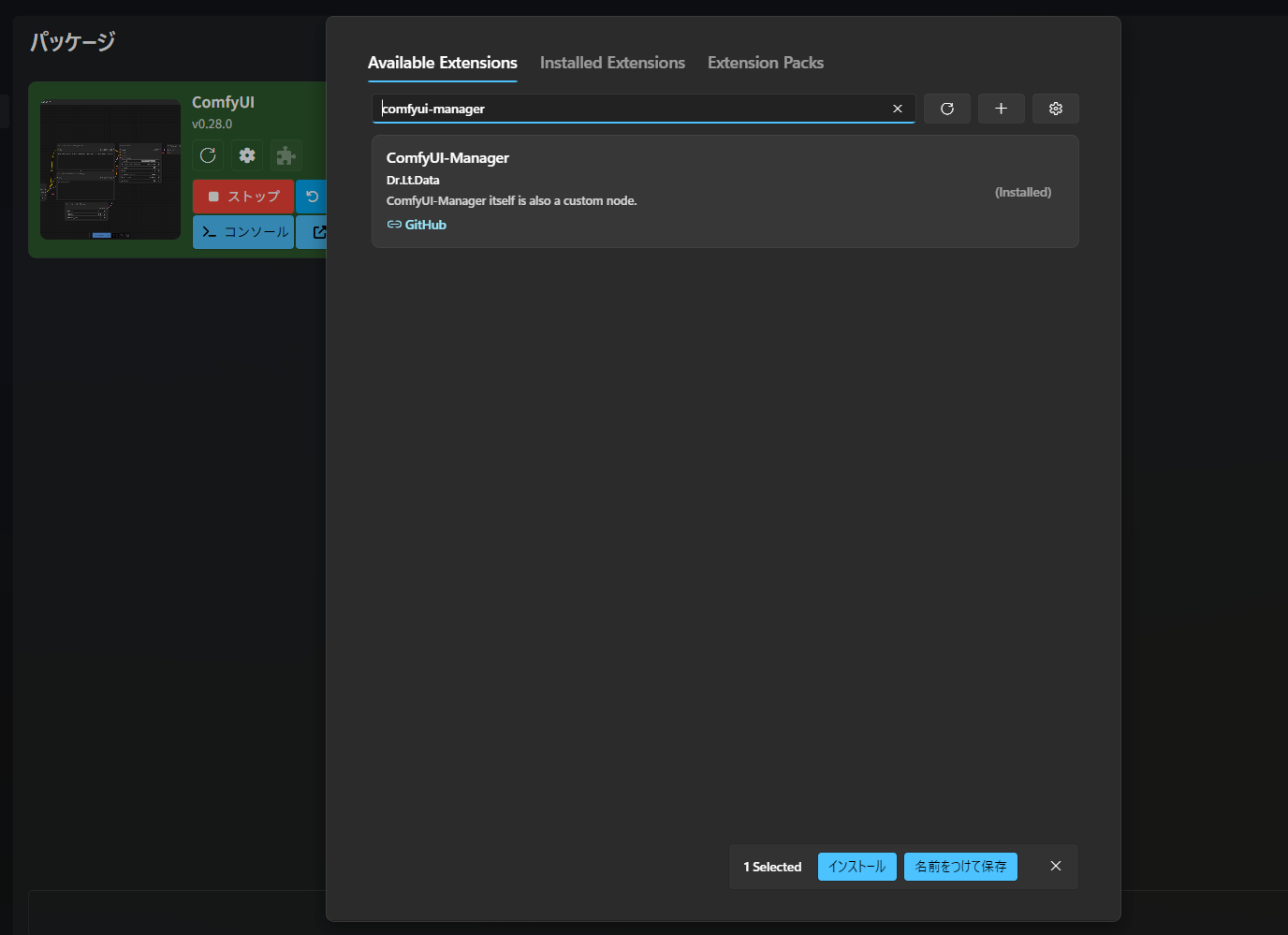
拡張機能の管理を開く
ComfyUIを起動し、右上にある拡張機能の管理をクリックします。
ComfyUI Impact Packを検索する
続いて、「ComfyUI Impact Pack」と検索しインストールしてください。
また、その隣にある「ComfyUI Impact SubPack」もインストールしてください。
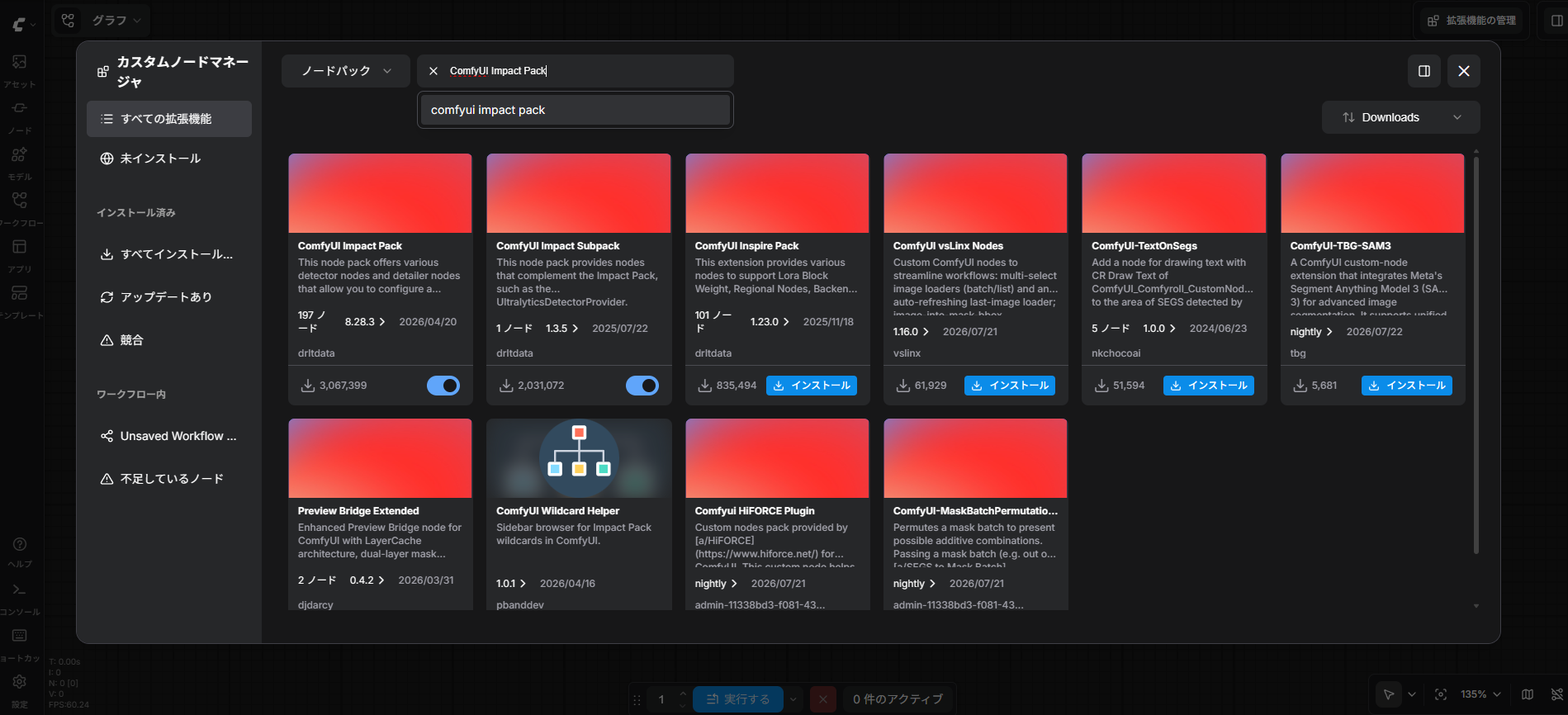
これで拡張機能がインストールされ、「Face Detailer」のノードが追加されています。
これを有効にするためにComfyUIを再起動してください。
ワークフローの作成
今回は生成した画像をアップロードして手直しするワークフローを紹介します。
普通の画像生成のワークフローに組み入れることもできます。「FaceDetailer」のimageの入力が「VAEデコード」か「画像を読み込む」かの違いしかありません。
必要なノードは
Load Image- Load Checkpoint
CLIP Text Encode (Prompt)×2SAMLoader- UltralyticsDetectorProvider
- FaceDetailer
Save Image
これらを呼び出して画像を参考に配置してください。
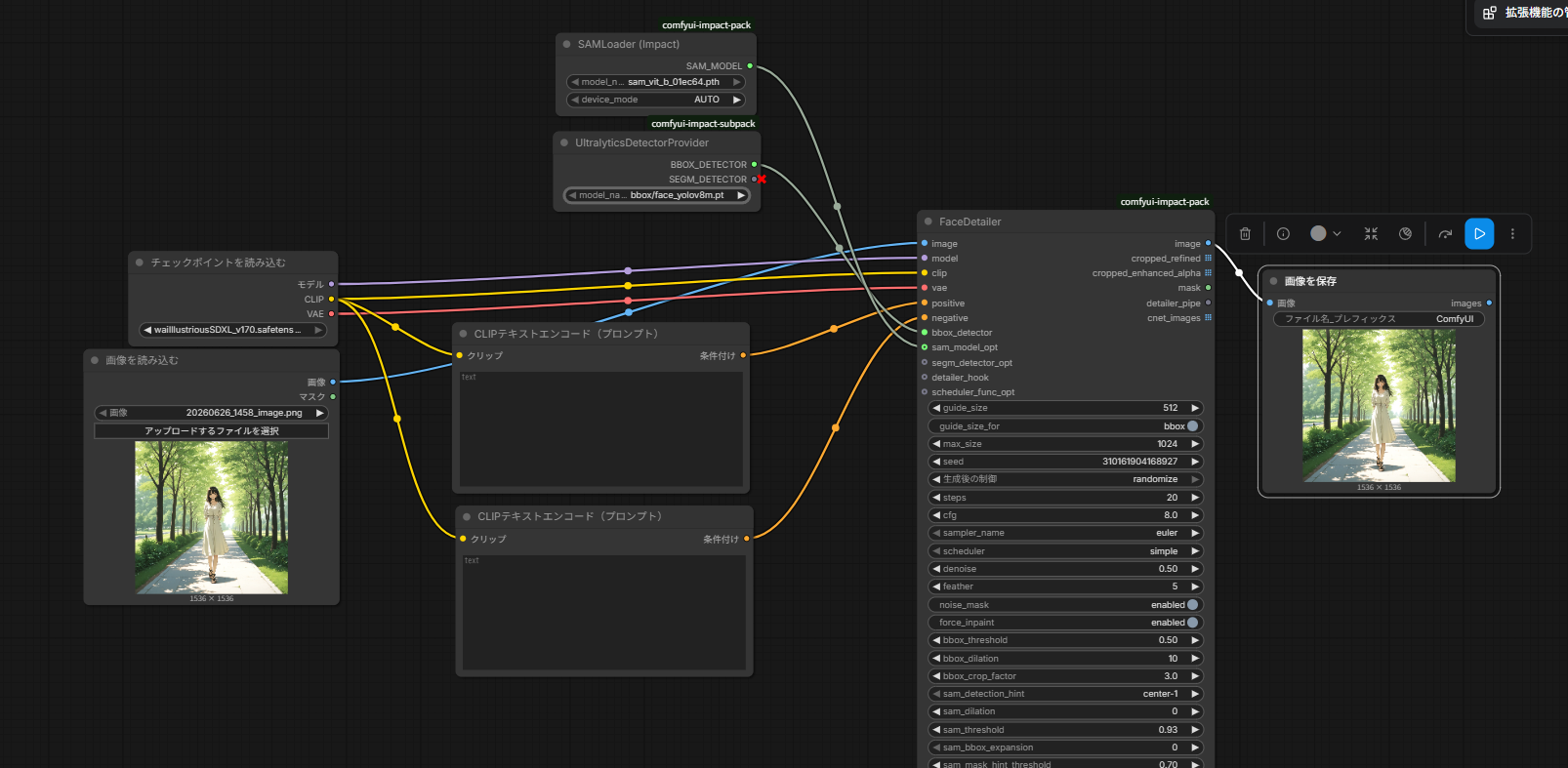
「画像を保存」を除くすべてのノードの出力は「FaceDetailer」の入力につながります。Clipの分岐がテキストエンコーダにつながり、ポジティブプロンプトとネガティププロンプトの入力に繋がります。
設定
画像を読み込む:直したい画像を選択します。
チェックポイントを読み込む:生成に使用したのと同じチェックポイントを選択してください。
CLIPテキストエンコード(プロンプト):空欄でいいです。
SAMLoader (Impact):画像のように設定してください。
UltralyticsDetectorProvider:画像のように設定してください。faceと書いてあるやつです。
FaceDetailer:基本触らなくても動作します。うまくいかない時に調整する項目がありますが、画像ごとによって違うので一概にこうすればよいという数値はありません。
基本は初期値のままで綺麗になりますが、「変わりすぎなら
denoiseを下げる」「馴染まないならfeatherを上げる」の2点だけ覚えておけば、大半のケースは解決します。
実行するボタンを押してエラーが出なければOKです。
まとめ
すごーい!顔がきれいになったよ!
そうだね、特に顔の描写が甘い時に効果を感じられるはずだよ
入れなきゃ損!ってくらいの効果だね!
Face Detailerは、人物の顔だけを自動で補正できるComfyUIの便利なカスタムノードです。
全身イラストや小さく描かれた人物でも、顔のディテールを自然に改善できるため、画像全体の完成度を手軽に高められます。
ComfyUI Managerから簡単に導入でき、ワークフローに追加するだけで利用できるので、初心者にもおすすめです。
ぜひ本記事を参考にFace Detailerを導入し、より高品質な画像生成を楽しんでみてください。






コメント