
管理人さーん!SeaArtのComfyUIには慣れてきたけど、自分のパソコンでも画像生成AIを動かしてみたいな!

それなら、ローカル環境でComfyUIを使ってみよう!自由にモデルやLoRAを追加できるし、自分好みにカスタマイズできるのが魅力なんだ。

でも、インストールって難しそう……。
昔は少し大変だったけど、今はStability Matrixを使えば、初心者でも簡単にComfyUIを導入できるよ!

そうなの!?ぜひ教えて!
画像生成AIを使っていると、
- ローカル環境で制限なく画像を生成したい
- 好きなチェックポイントやLoRAを自由に使いたい
- ComfyUIを使って本格的な画像生成に挑戦したい
と考える方も多いのではないでしょうか。
しかし、ComfyUIは高機能な反面、「導入が難しそう」というイメージを持たれがちです。
そこでおすすめなのが、Stability Matrixです。
Stability Matrixは、ComfyUIをはじめとする画像生成AIツールを簡単にインストール・管理できる便利なランチャーで、面倒な初期設定を大幅に省略できます。
この記事では、Stability Matrixを使ってComfyUIを導入する方法を、初心者の方にも分かりやすく画像付きで解説します。
これからローカル環境で画像生成AIを始めたい方は、ぜひ参考にしてみてください。
Stability Matrixとは?
Stability Matrixは、ComfyUIやStable Diffusion WebUIなどの画像生成AIを簡単にインストール・管理できる無料のランチャーソフトです。
従来は画像生成AIを導入するために、複雑な設定やコマンド操作が必要な場面もありました。しかし、Stability Matrixを使えば、数回クリックするだけでComfyUIをインストールでき、初心者でも手軽にローカル環境で画像生成AIを始められます。
また、モデルやLoRA、VAEなどをまとめて管理できるため、複数の画像生成AIを導入しても同じモデルを何度も保存する必要がありません。その結果、ストレージ容量を大幅に節約できるのも大きな魅力です。
これからローカル環境で画像生成AIを始めるなら、まず導入したい便利なツールのひとつです。
Stability Matrixの導入方法
Stability Matrixのダウンロード
まずは、Stability Matrixをダウンロードしましょう。
Stability Matrixは無料で利用でき、Windows・macOS・Linuxに対応しています。
公式サイトから、お使いのOSに合ったインストーラーをダウンロードしてください。
今回はWindowsでインストールする方法を解説します。
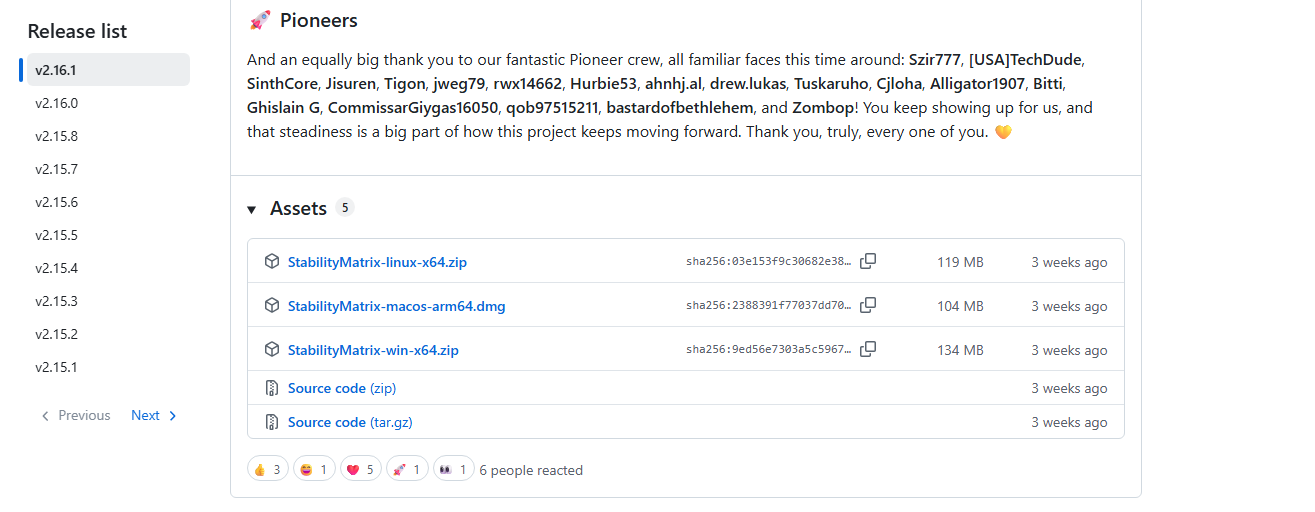
リンク先からスクロールしていくと画像のようなダウンロードリンクが現れます。
「StabilityMatrix-win-x64.zip」がWindows用です。
Stability Matrixのインストール
ダウンロードしたファイルを展開(解凍)します。
解凍したフォルダ内にある「StabilityMatrix.exe」を実行します。
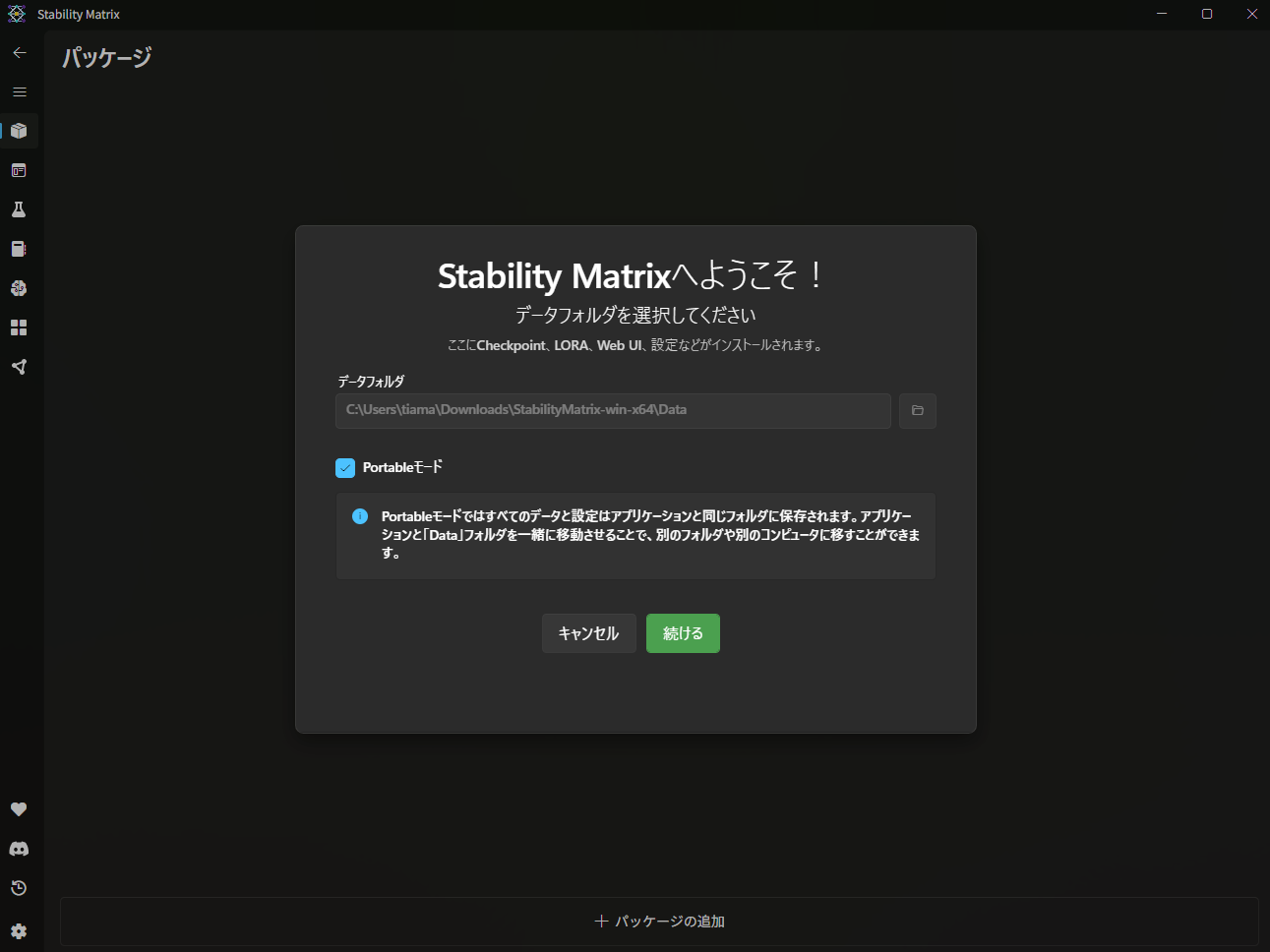
このような画面が出ます。Portableモードの方が管理が楽かと思います。
「続ける」をクリック。
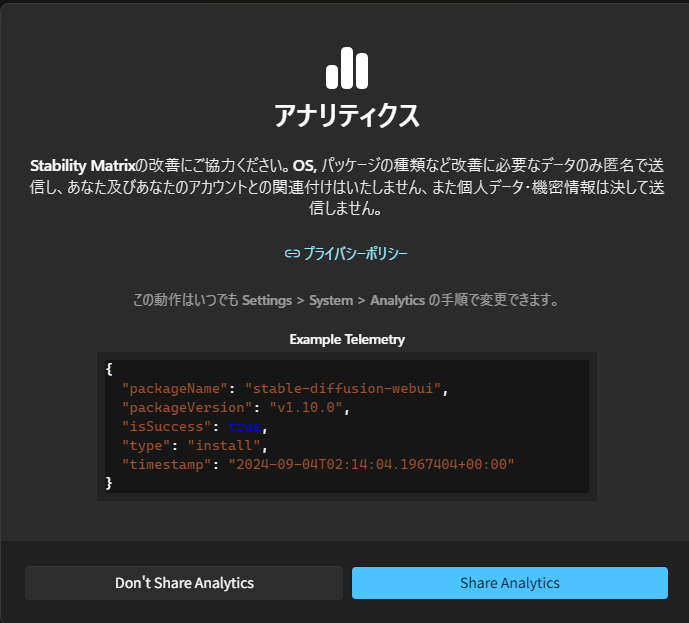
データ収集に協力できるなら右側を、嫌なら左側を選んでください。
どちらを選んでも大丈夫です。
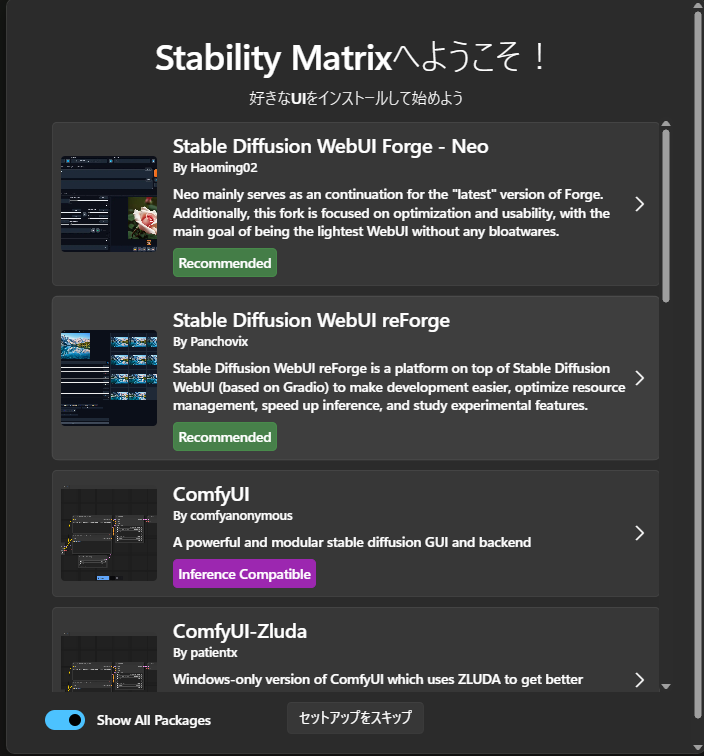
ここで使用しているPCのGPU(グラフィックボード)を確認してください。
NVIDIA製ならComfyUI、AMDなどNVIDIA以外ならComfyUI-Zludaをクリック。
Zludaとは
AIや機械学習の分野はCUDAへの依存度が高くNVIDIA製GPUが事実上の標準となっていますが、ZLUDAを使うことでより安価または強力な非NVIDIA製GPUの活用が可能になります。
クリックするとインストールが始まります。
そこそこ時間がかかるので、待機時間に「推奨model」を勧めてきますが、使いたいモデルがなければ閉じてください。
Stability Matrixを起動する
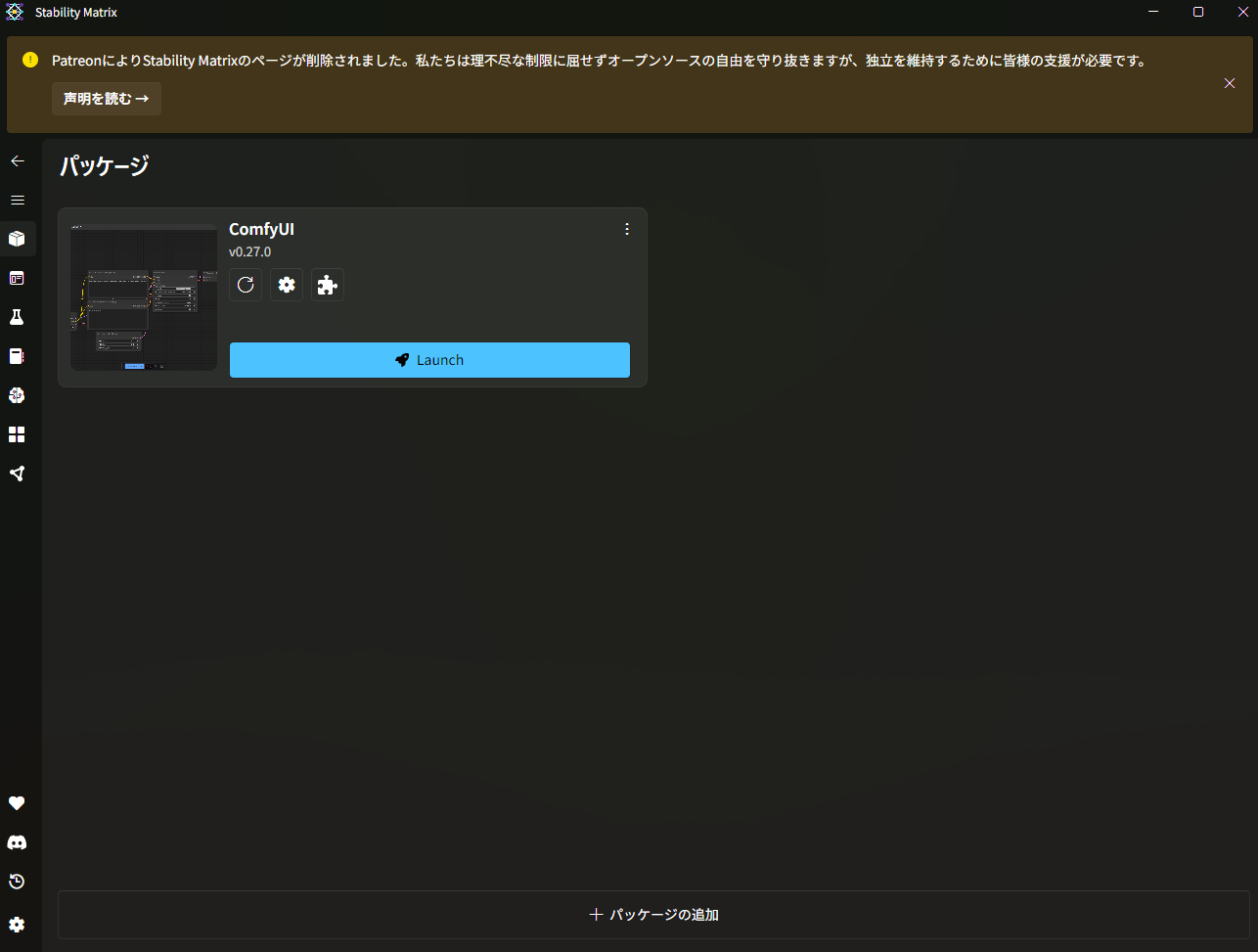
インストールが完了したらこのような画面になります。
「Launch」をクリック。
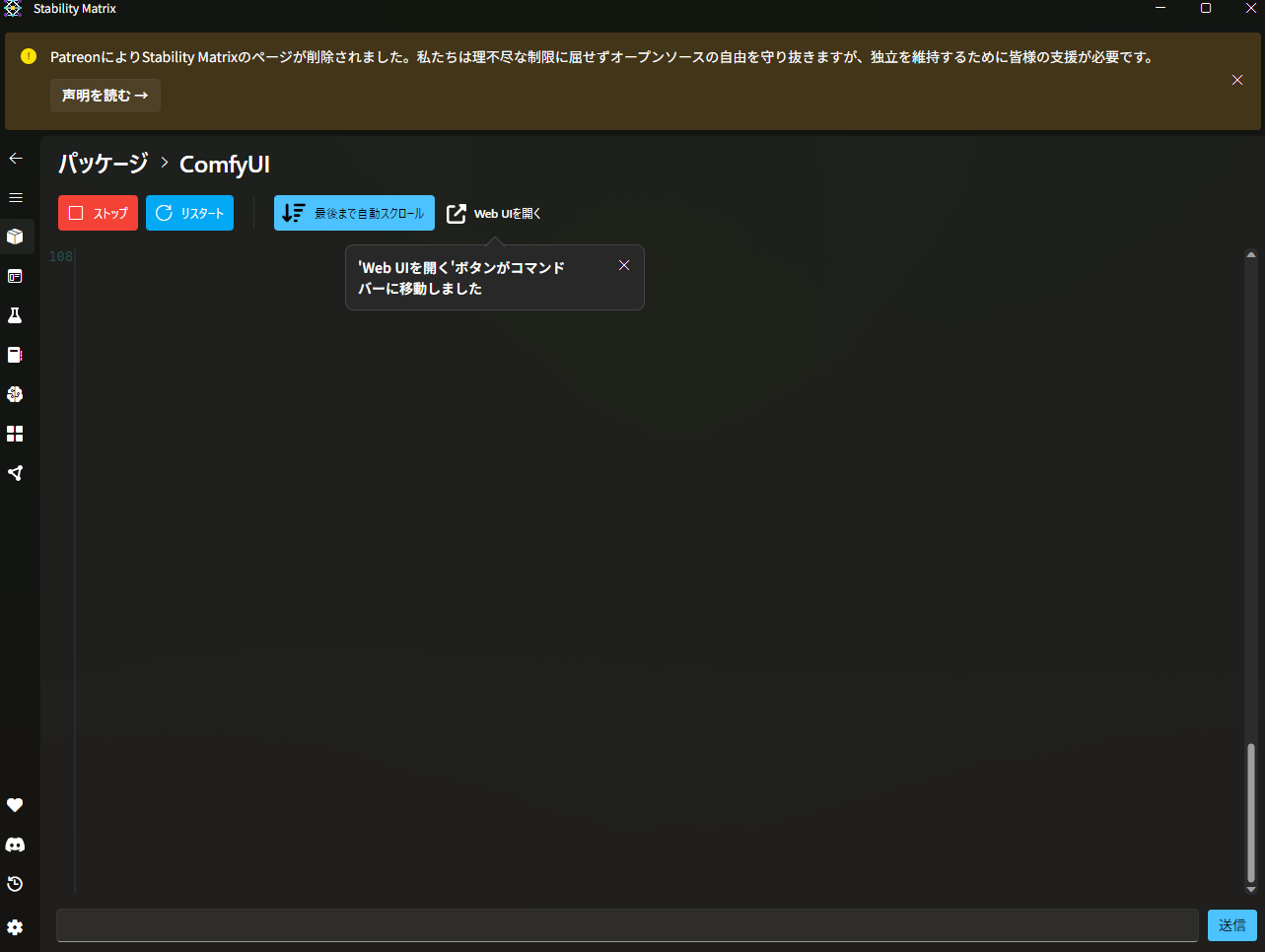
「’Web UIを開く’ボタンがコマンドバーに移動しました」と表示されたら、「Web UIを開く」をクリック
すると、ブラウザが開いて、以下のような画面が出ます。
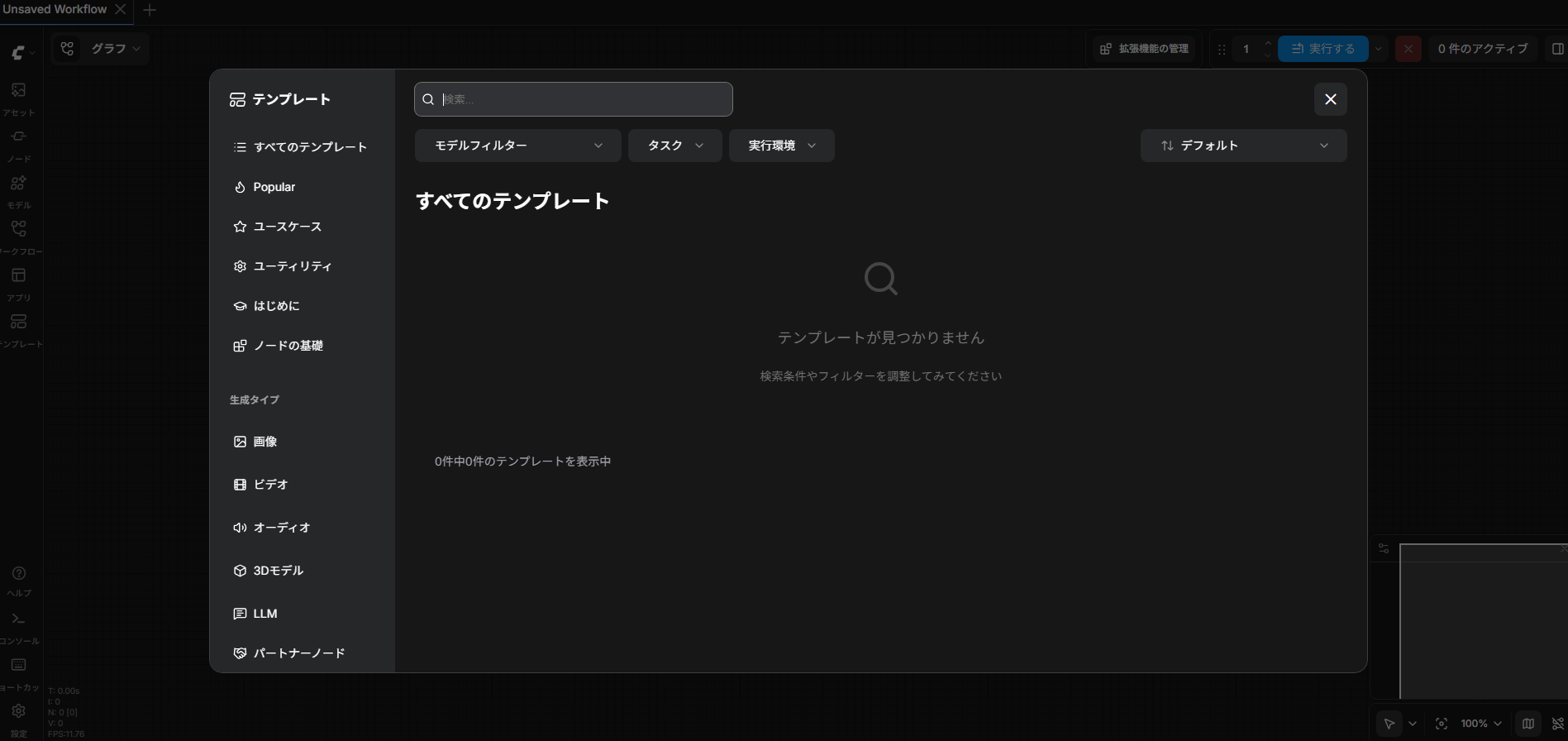
画像はテンプレートの選択画面です。画像だけでなく、動画や音声、3Dモデルなど多種多様なテンプレートがあります。
モデル(チェックポイント)をダウンロードする
初期状態ではモデルがありませんので画像生成できません。
モデルを用意する必要がありますが。
- 自分で探してダウンロードする
- StabilityMatrixで探してダウンロードする
の二つのうちどちらかで用意する必要があります。
「自分で探してダウンロードする」はCivitaiやSeaArtなどで公開されているモデルをダウンロードし用意します。
「StabilityMatrixで探してダウンロードする」はStabilityMatrixのアプリ上で探して用意することができます。今回はこちらを紹介します。
自分で探した場合ファイルの置き場所が分かりにくいです。
ポータブル版でしたら、初めに解凍したフォルダ内から
Data→Models→StableDiffusion
にファイルを置くといいです。
StabilityMatrixのウインドウに戻りまして、「モデルブラウザ」をクリックします。
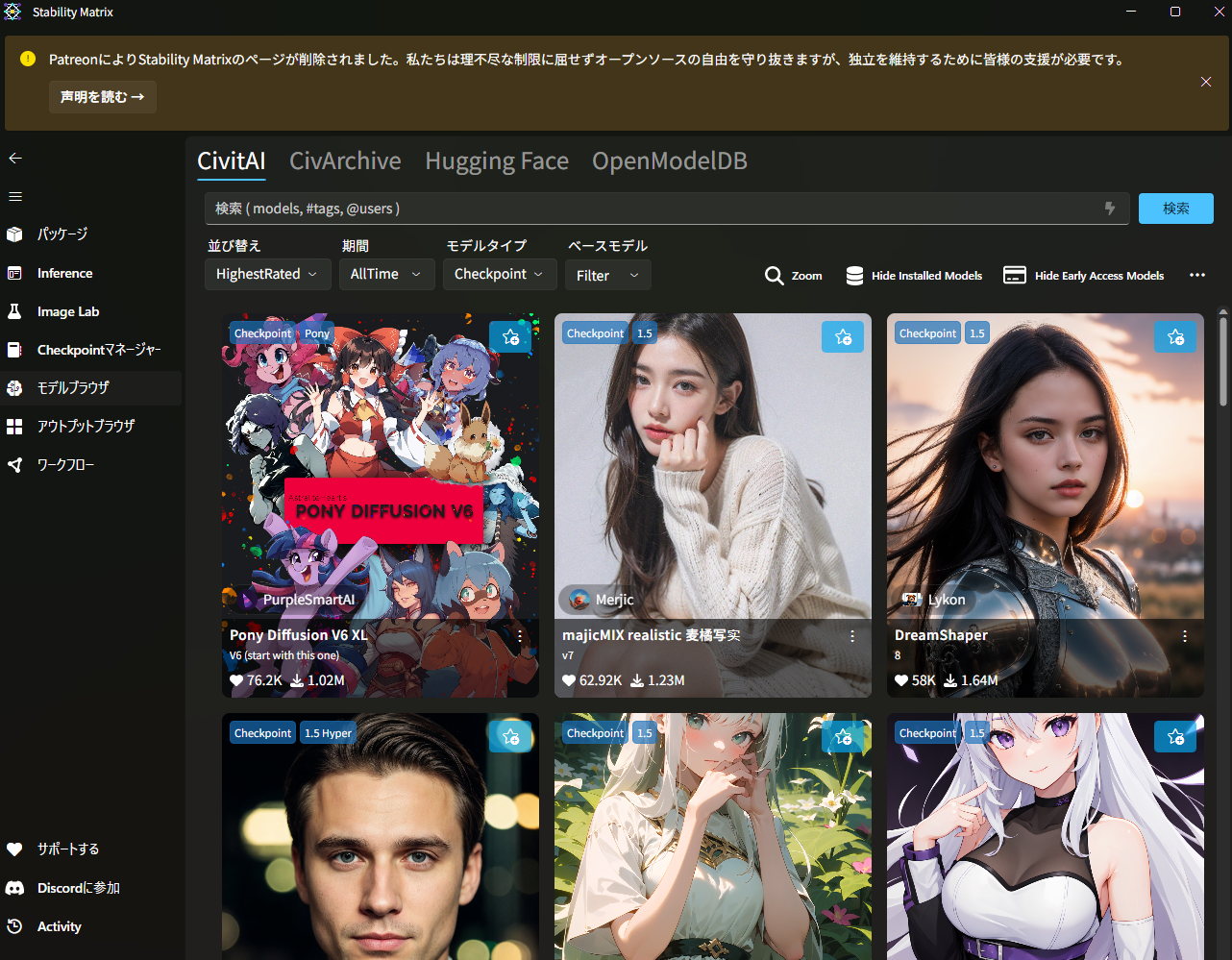
ここから、検索ウインドウやフィルターなどを使いお好みのモデルを選択してください。
今回はSD1.5のモデルを使用するので、それを選びます。
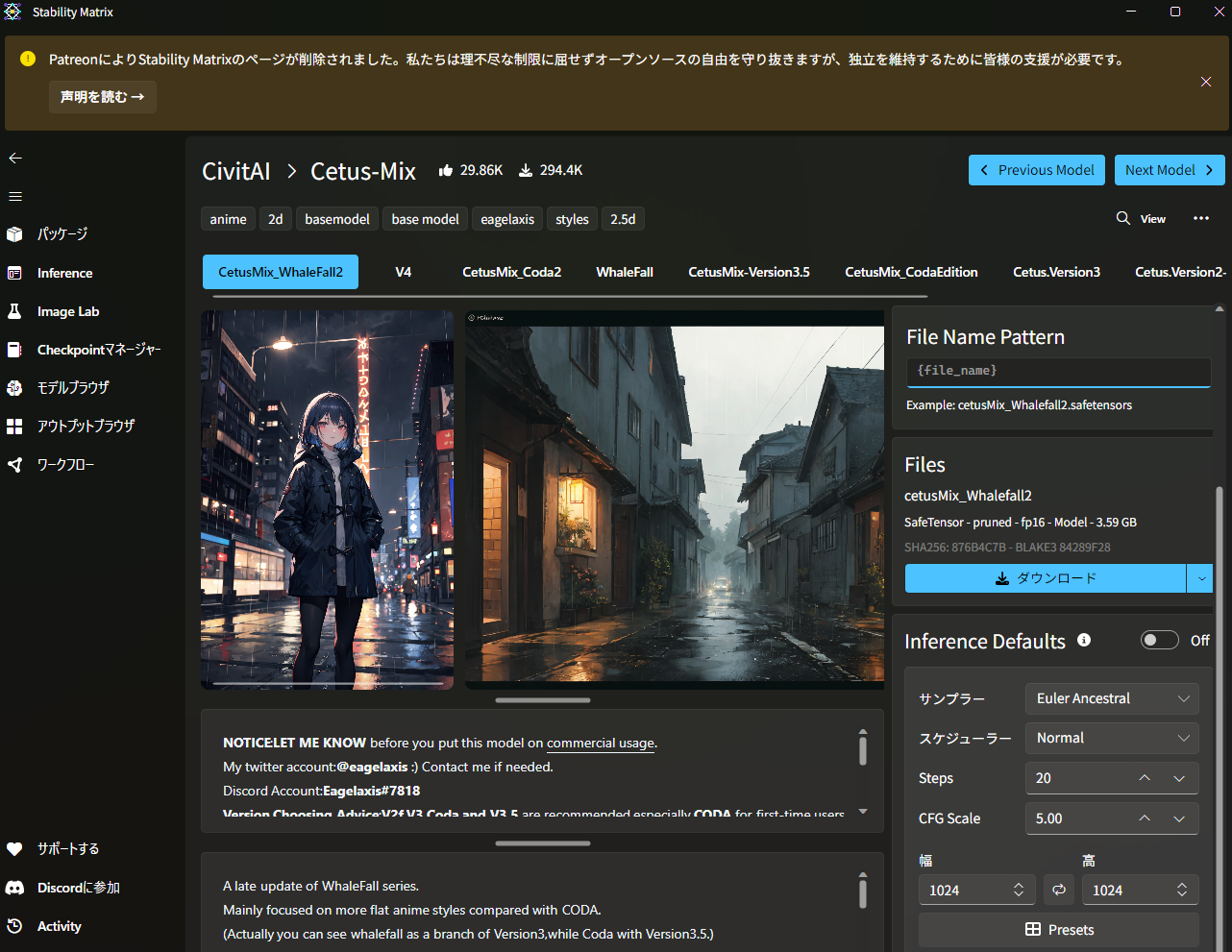
ダウンロードをクリック。ダウンロードが完了すると自動的にモデル用のフォルダに保存されます。
ワークフローを作成し画像生成する
さて、いよいよ画像生成に取り掛かります。
ワークフローを作成しますがテンプレートがあるのでこれを使って説明します。
先ほどのブラウザのワークフローの画面を出してください。
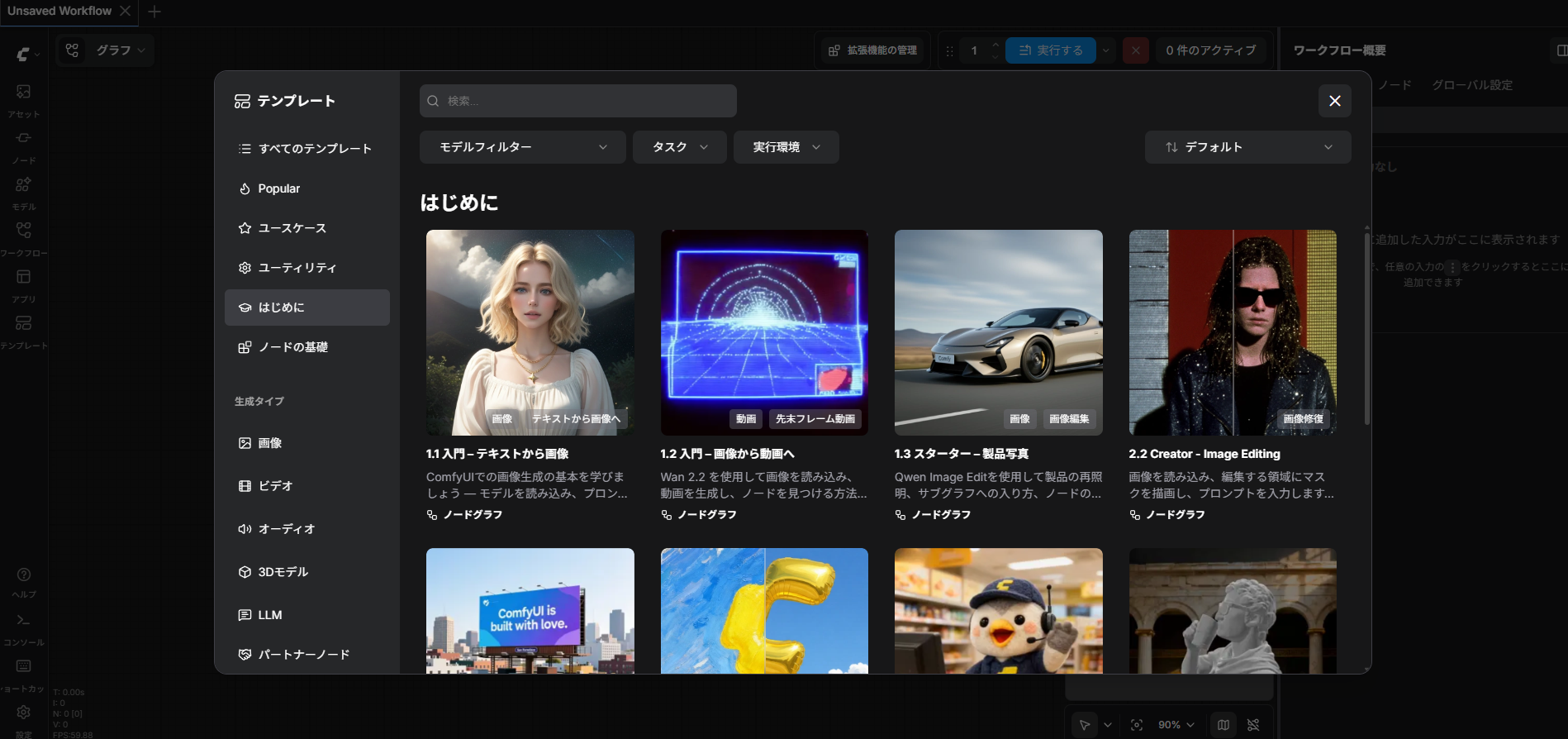
テンプレート→はじめに→1.1入門-テキストから画像をクリックします。
するとテンプレートが適用されたワークフロー画面になります。
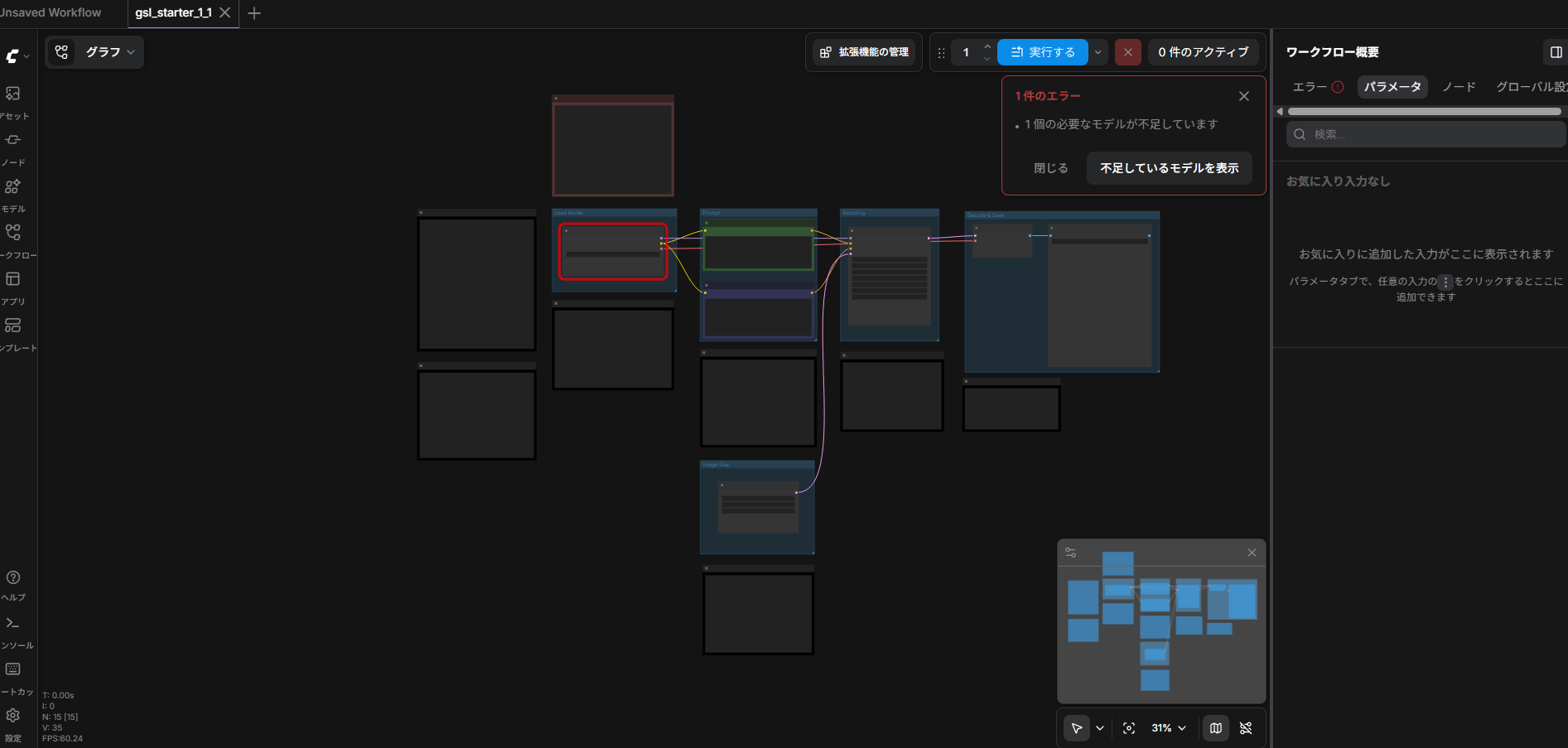
エラー表示が出ていて、モデルが不足していますとなっています。
赤枠で囲われた部分を拡大し、「ckpt名」から先ほどダウンロードしたモデルを選択します。
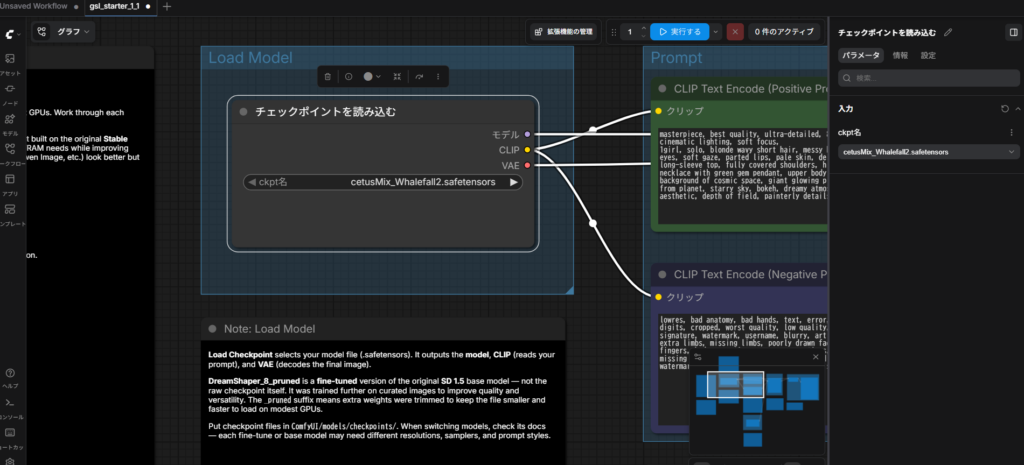
今回はテストですのでプロンプトは初期入力のまま「実行」をクリックします。
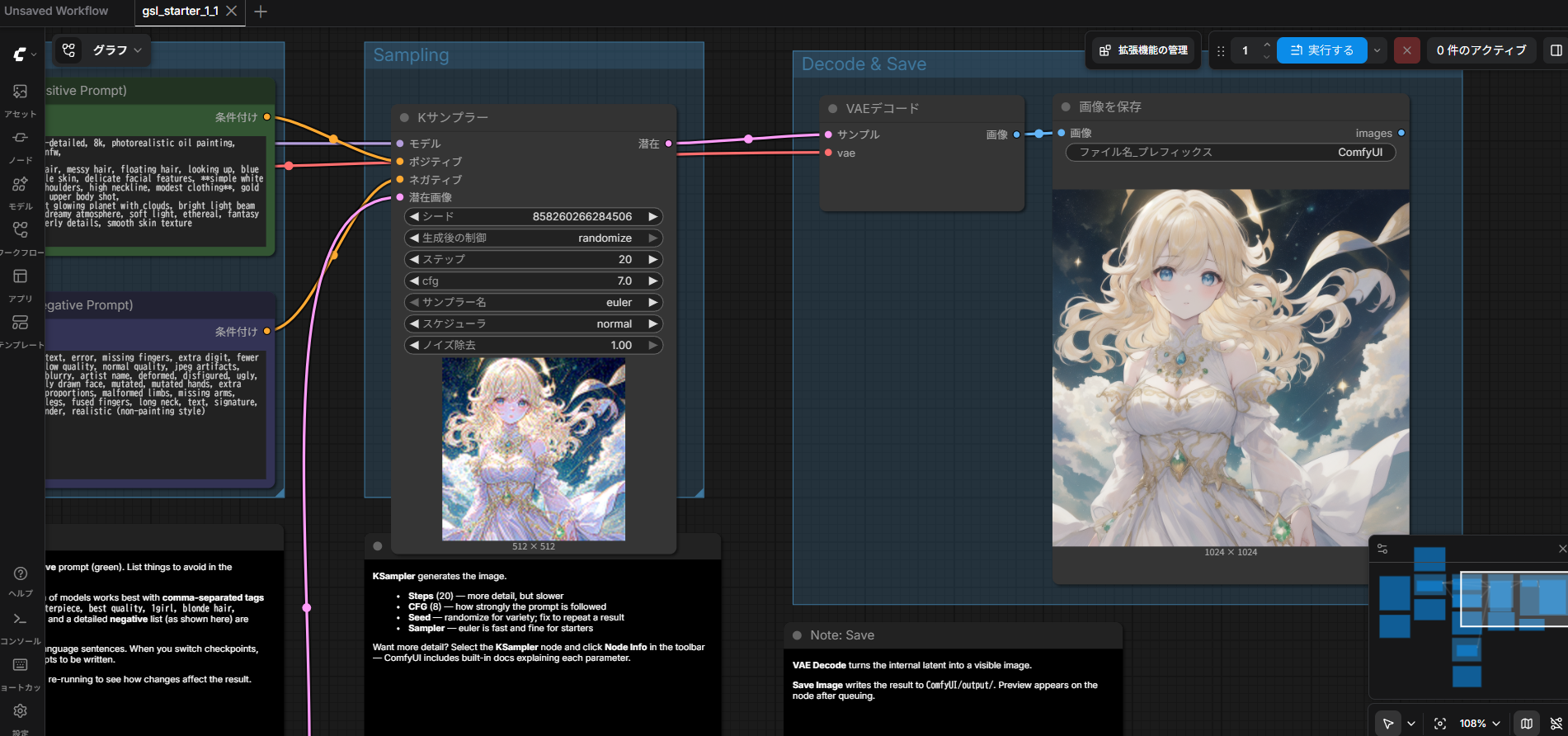
生成が完了しました。
生成した画像はアウトプットフォルダに自動保存されます。
初期状態では
StabilityMatrix→Data→Packages→ComfyUI→output
にあります。
まとめ
思っていたより簡単だったね!難しいって聞いていたから、もっと大変だと思ってたよ。
Stability Matrixのおかげで、ComfyUIの導入はかなり手軽になったね。以前のように複雑な設定をしなくても、初心者でも始めやすくなっているよ。

これで画像生成し放題だ~!
そうだね。まずは色々なモデルで画像を生成して、ComfyUIの操作に慣れることから始めよう!
今回は、Stability Matrixを使ったComfyUIの導入方法を紹介しました。
以前は環境構築に時間がかかることもありましたが、現在はStability Matrixを利用することで、初心者でも比較的簡単にローカル環境で画像生成AIを始められます。
また、Stability MatrixはComfyUIだけでなく、モデルやLoRAの管理もしやすく、画像生成AIを長く使っていくうえでも便利なツールです。
ComfyUIを導入できたら、次はお気に入りのチェックポイントやLoRAを追加して、自分だけの環境を作ってみましょう。少しずつ機能を覚えていけば、より自由度の高い画像生成を楽しめるようになります。

コメント