
「設定って何を変えればいいの?」
「StepsやCFGって違いある?」
「修復機能って本当に効果あるの?」
SeaArtで画像生成をしていると、こう感じることがあります。
実際、SeaArtでは設定によって画像の雰囲気やクオリティがかなり変わります。
今回は、
- Steps(ステップ数)
- CFG Scale
- アップスケール
- 顔面修復
などを比較しながら、SeaArtのおすすめ設定を検証します。
この記事でわかること
- Stepsを変えると何が変わるのか
- CFG Scaleの違い
- アップスケールの効果
- 顔面修復の違い
- SeaArtのおすすめ設定
今回の比較条件
今回の比較では、できるだけ違いが分かりやすいように、同じモデル・同じプロンプトで設定だけを変更しています。
使用した主な設定はこちらです。
Model:Nova Anime XL
Sampler:Euler a
Size:1024 x 1536 px
Seed:固定
プロンプト
1girl,solo,beautiful anime girl,black hair,red eyes,long hair,soft smile,school uniform,looking at viewer,soft lighting,anime styleまた、比較時は「変更したい設定以外」を固定しています。
例えばCFG比較では、StepsやSeedを固定したままCFGだけを変更しています。
Steps(ステップ数)を比較|サンプリングステップ
まずはSteps(ステップ数)を比較します。
Stepsは、AIが画像を描き込む回数です。
一般的には、数字を増やすほど描写が細かくなると言われています。
今回は、
- Steps 20
- Steps 30
- Steps 40
で比較しました。



比較するとステップ20と30では描写に差があります。
20の方が劣っている感じがあります。
それとセーラー服にシャツとリボンはおかしいですね。
ステップ30と40では画像自体がほぼ同じでした。

ステップの差かは分からないけど、20の方はおかしい画像ができちゃいました。

低すぎるのも問題かもしれませんが、高ければいいというわけではなさそうです。
CFG Scaleを比較
次はCFG Scaleを比較します。
CFG Scaleは、「AIがどれくらいプロンプトに従うか」を決める設定です。
今回は、
- CFG 4
- CFG 7
- CFG 12
で比較しました。
なお、Stepsは30固定です。



4は柔らかい感じ、7は色遣いがしっかりしている感じで、12は色がつぶれて破綻気味です。
CFG12はちょっとダメだね。
でも4と7は好みが分かれそう。
CFG4は指定していないポーズも取っていて、様々な画像を生成したいときは低くしてみたりするとよさそうです。
アップスケールを比較
次はアップスケール機能です。
SeaArtでは、アップスケールを使うことで画像を高解像度化できます。
今回は、アニメ画像用の「R-ESRGAN 4x+ Anime6B」を使用します。
- OFF
- ON(R-ESRGAN 4x+ Anime6B)
で比較しました。
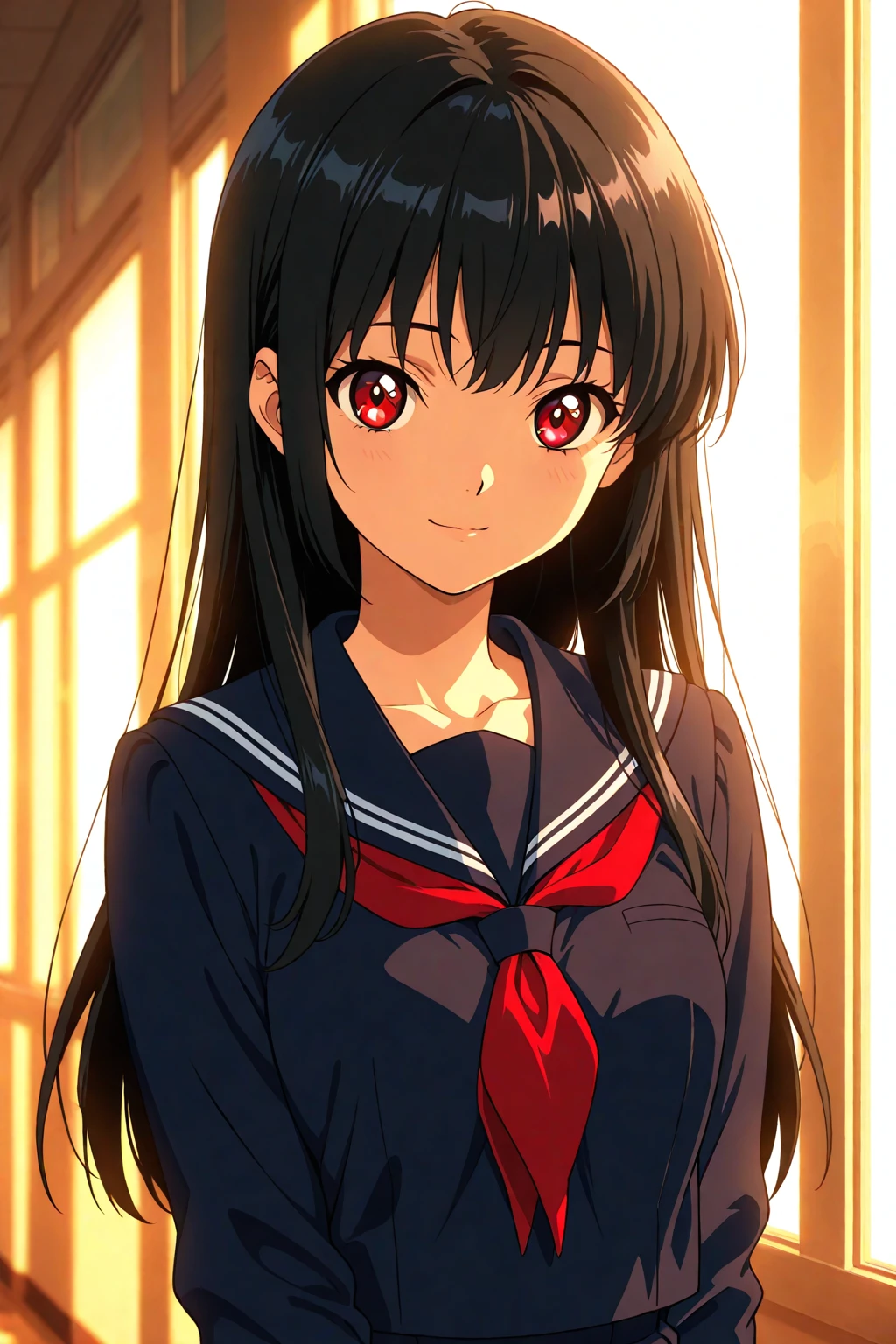
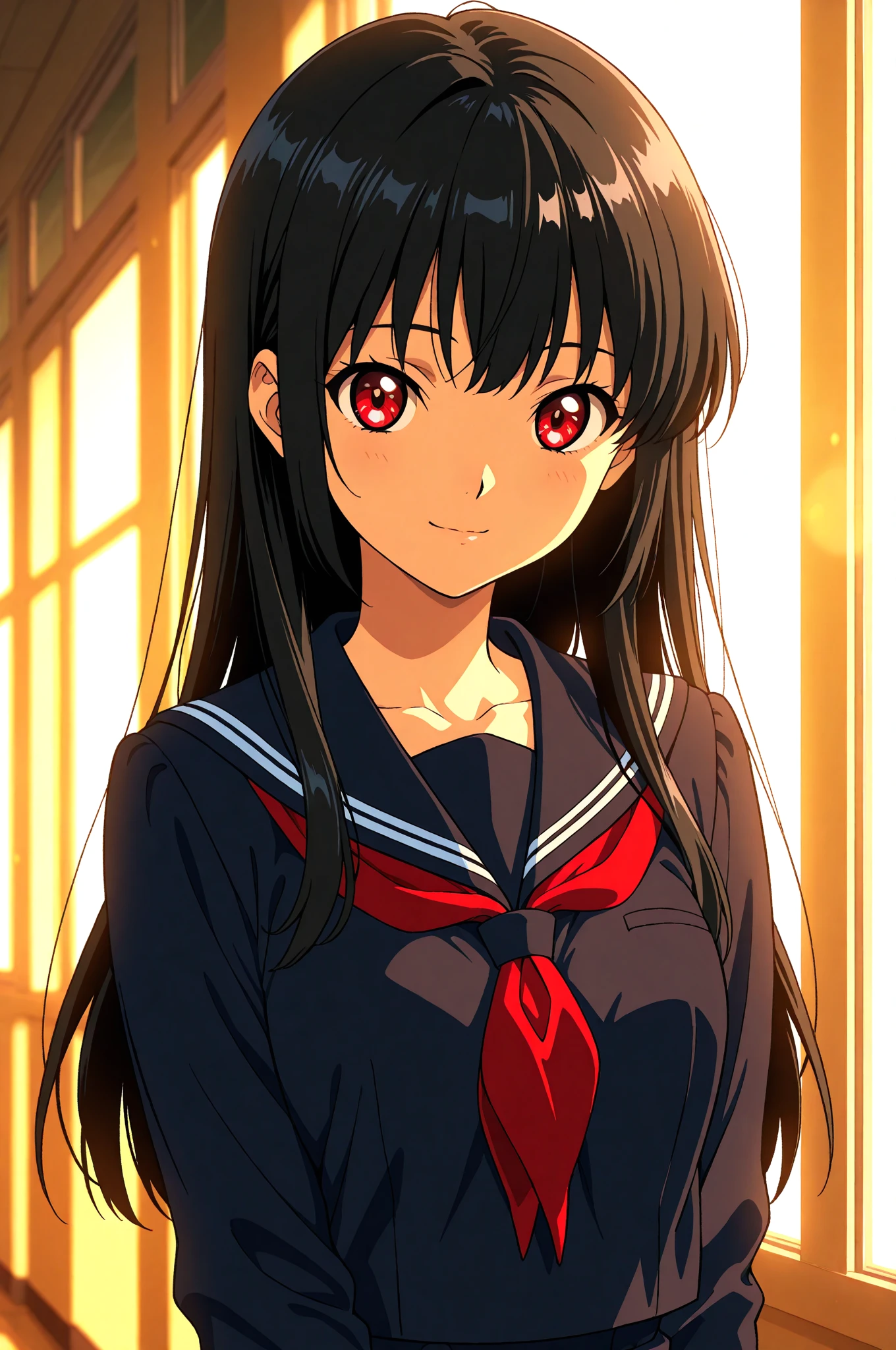
結構シャープになりました。
特に、
- 衣服の描写
- 髪の毛の書き込み
- 目の表現
- 背景
などが改善されています。
効果はありますが、線の描写がしっかりしすぎる感じもあります。
また、今回のサイズ1024 x 1536ではなくもっと大きなサイズですと効果が発揮されるのかもしれません。
変わるんですけど、スタミナの消費が増えるのが・・・
顔面修復を比較
次は顔面修復です。
この機能は、顔周辺を綺麗に補正できます。

顔、特に目元が整いました。
- 目
- まつ毛
などが綺麗になりやすい印象です。

これは効果があるように見えるよ!
目の描写が瞳だけでなく下まつげも修正されていてうまく仕上がっていると思います。スタミナも追加することはないのでこれはONがおすすめかな。
結局おすすめ設定は?
今回いろいろ比較しましたが、個人的にバランスが良いと感じた設定はこちらです。
Steps:30
CFG Scale:7
アップスケール:OFF
顔面修復:ON
特に、
- CFG 7
- 顔面修復
はかなり安定感がありました。
初心者の方は、まずこのあたりから試してみるのがおすすめです。
まとめ
SeaArtでは、設定によって画像の雰囲気やクオリティがかなり変わります。
特に、
- Steps
- CFG Scale
- 修復機能
などは影響が大きいと感じました。
ただし、
「数字を上げれば全部綺麗になる」
わけではありません。
実際には、設定のバランスがかなり重要です。
今回の比較を参考にしながら、自分好みの設定を探してみてください。

わたしはよく分からないから初期設定のまま使うよ
ステップ数やCFGは初期設定でも大丈夫だと思うけど、顔面修復はONにしようよ。

コメント