SeaArtを使っていると、
「この画像を元に別の画像を作りたい」
「キャラクターの雰囲気はそのままに変化を付けたい」
と思ったことはありませんか?
そんな時に便利なのが「img2img」です。
img2imgを使うと、手持ちの画像を元に新しい画像を生成できます。イラストのアレンジや画風変更などにも活用できる便利な機能です。
この記事では、SeaArtのimg2imgの基本や使い方を初心者向けに分かりやすく解説します。
💡この記事でわかること
- img2imgの基本的な仕組み
- img2imgでできること
- SeaArtでimg2imgを使う方法
- 初心者におすすめの設定
- img2imgの設定手順
img2imgとは?|imgtoimg
img2img(Image to Image)は、既存の画像を元に新しい画像を生成する機能です。
通常の画像生成ではテキスト(プロンプト)だけを使いますが、img2imgでは画像を参考にしながら生成を行います。
例えば、
- 写真をイラスト風に変換する
- イラストの画風を変更する
- キャラクターの雰囲気を残したままアレンジする
といった使い方が可能です。
元画像の特徴を活かしながら生成できるため、イメージに近い画像を作りたい場合に便利な機能です。
写真をイラスト化するのは良いですが、イラストを写真(リアル)にするのは無理があると感じました。
SeaArtでimg2imgを使う方法
SeaArtでimg2imgを使うには、まず画像生成画面を開き、img2img機能を選択します。
次に、元となる画像をアップロードし、プロンプトを入力します。プロンプトには、追加したい要素や変更したい内容を記載しましょう。
設定が完了したら画像を生成します。元画像の特徴を残しながら、新しい画像が作成されます。
なお、元画像をどの程度反映するかは設定によって調整できます。初心者のうちは初期設定のまま試し、慣れてきたら少しずつ調整してみるのがおすすめです。
管理人さん!
分かりやすく画像で説明してくださいっ!
慌てないで、最後に実践例を紹介するから、わかりづらい箇所はそこを参考にしてください。
初心者におすすめの設定|SeaArt
img2imgにはさまざまな設定がありますが、初心者のうちは細かく調整しすぎないのがおすすめです。
まずは元画像をアップロードし、プロンプトを入力したら、そのまま生成してみましょう。
生成結果が元画像とかけ離れている場合は、元画像の反映度を少し高くします。逆に、変化が少ない場合は反映度を下げることで、より大きな変化を付けられます。
最初は少しずつ設定を調整しながら、自分のイメージに近いバランスを探してみましょう。
まず最初はあまり多くの情報を入れないのがおすすめです。プロンプトは少しづつ試していきましょう。
img2img設定手順を画像付きで解説|SeaArt
ここからは、実際にSeaArtでimg2imgを使う手順を画像付きで解説します。
まずは画像生成画面を開いてね
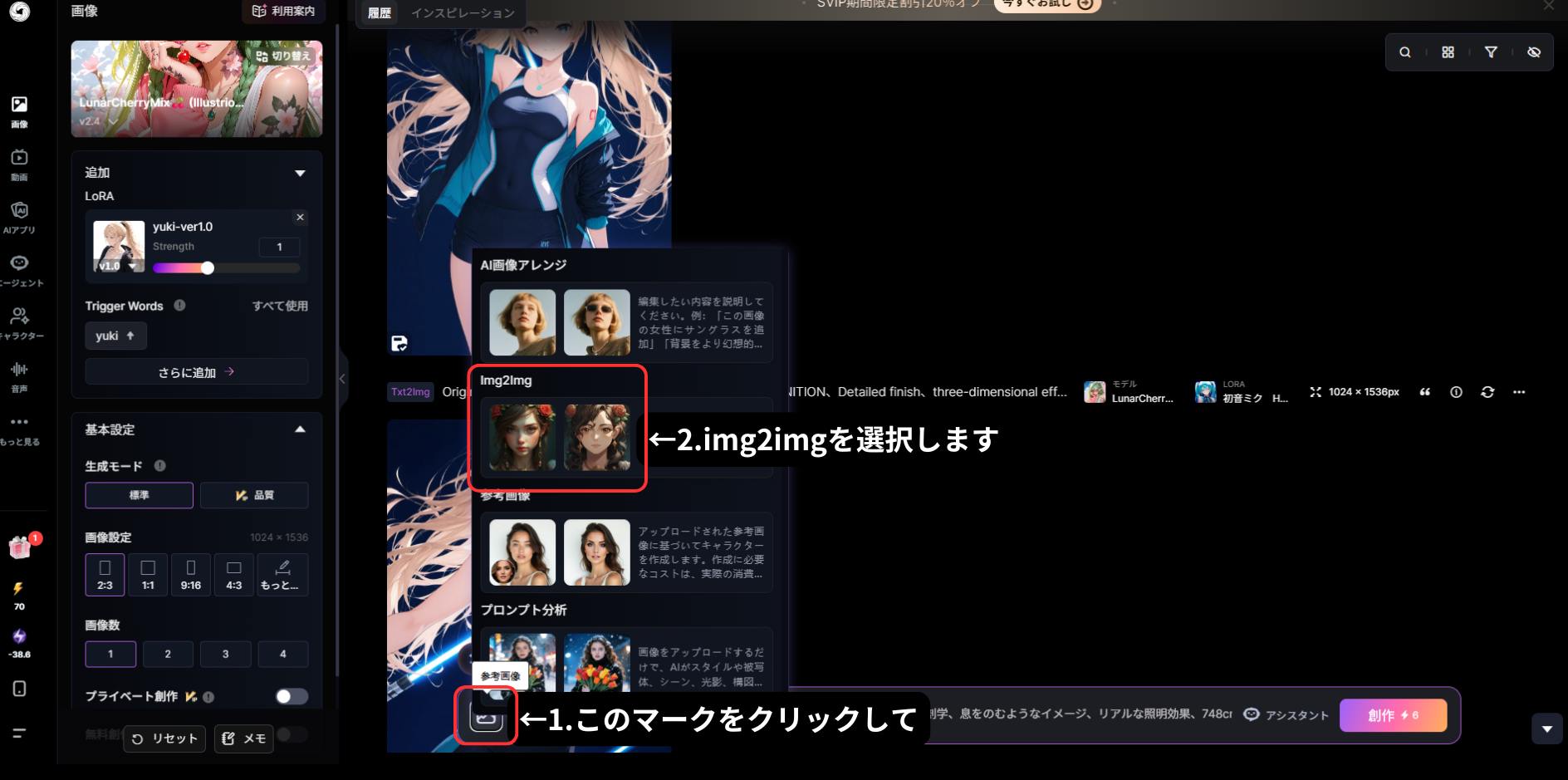
開いたら、画像をアップロードしてね。それにSeaArtで自分が生成した画像も選べるよ♪
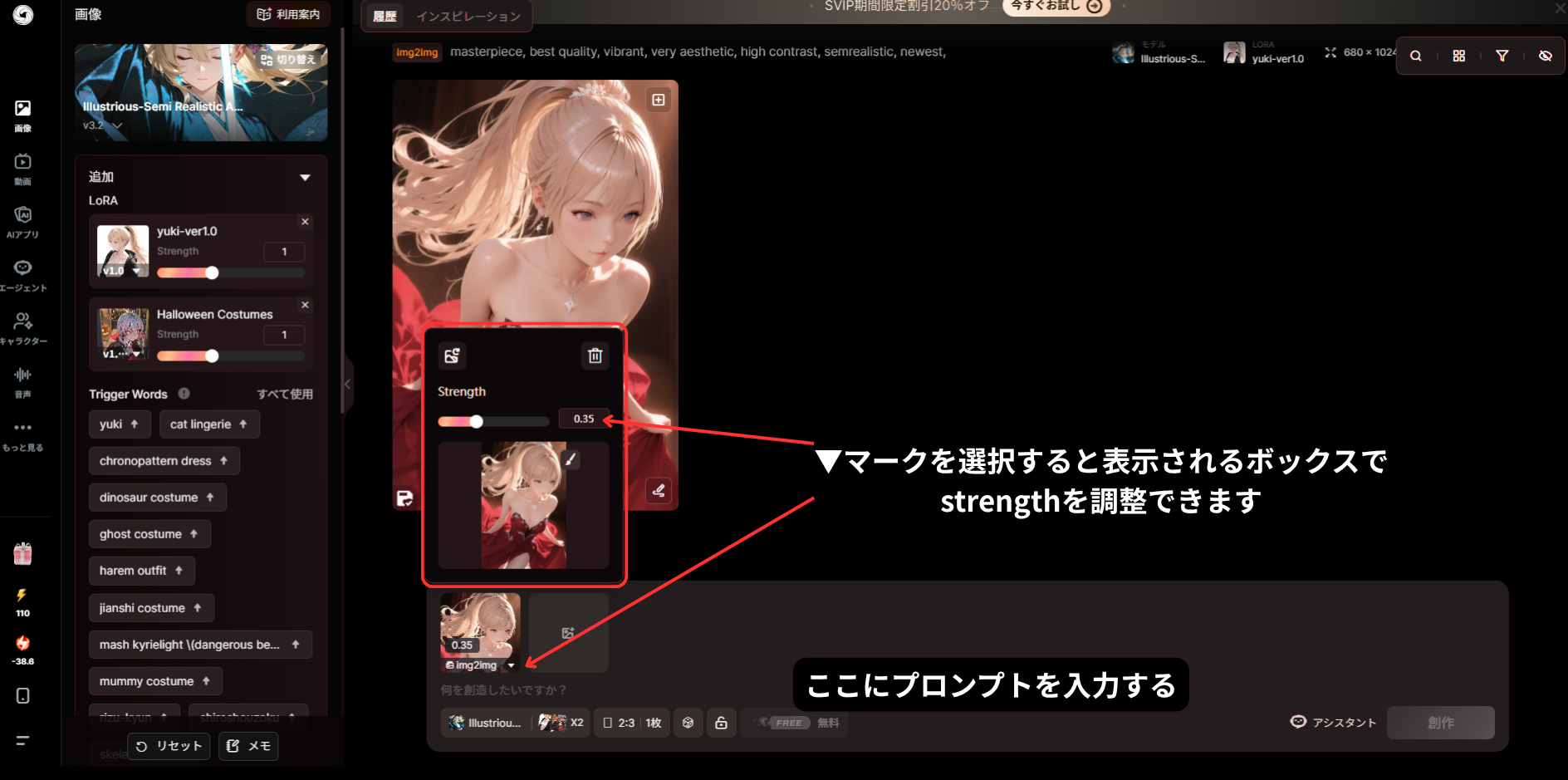
プロンプトは品質タグと、簡単な指示がおすすめです。
strengthは元画像をどれだけ反映するかという数値で高く設定すると元画像をより反映します。最初は触らずに、元画像と全然違うときに高くしていくといいでしょう。
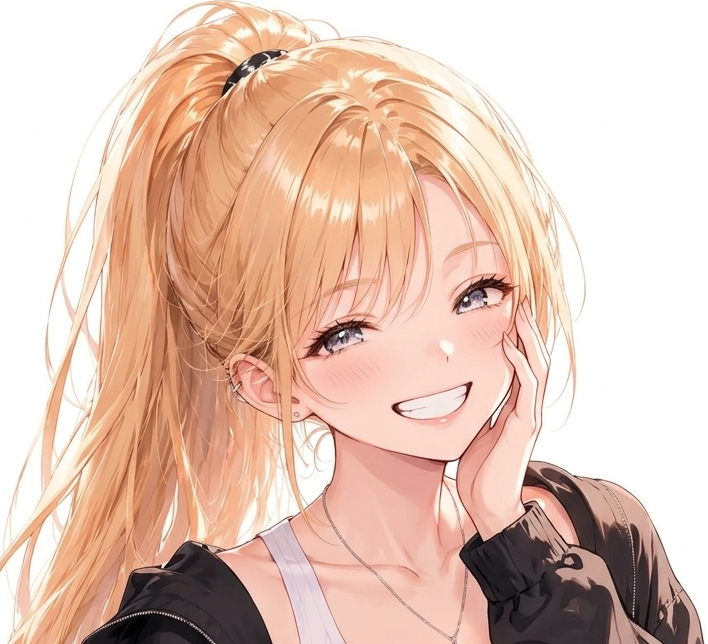
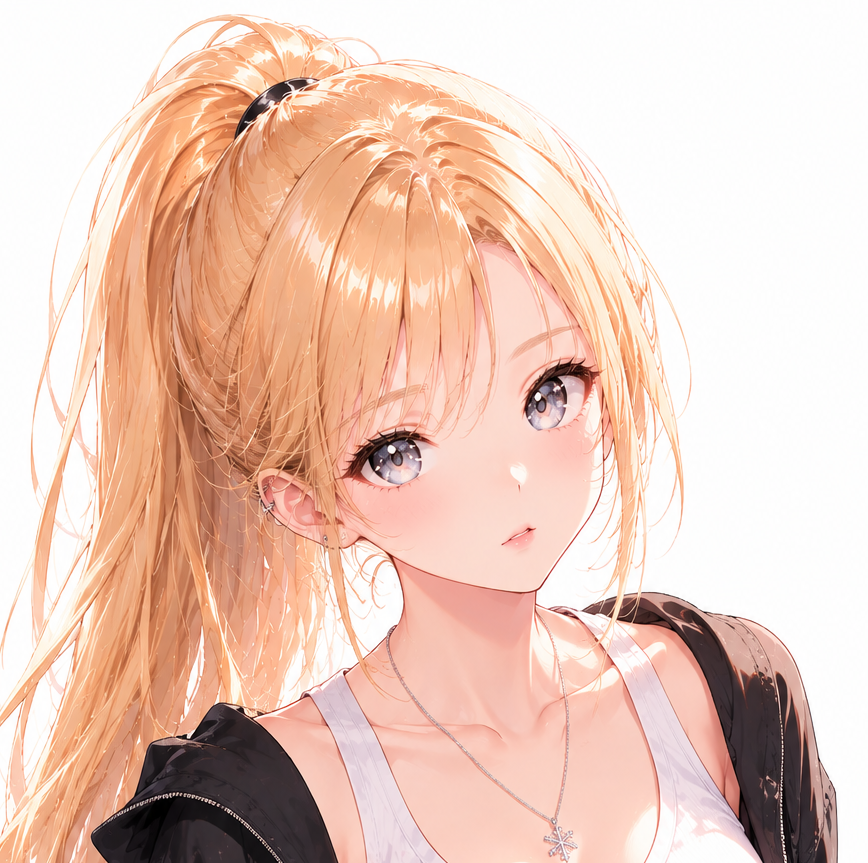
作例
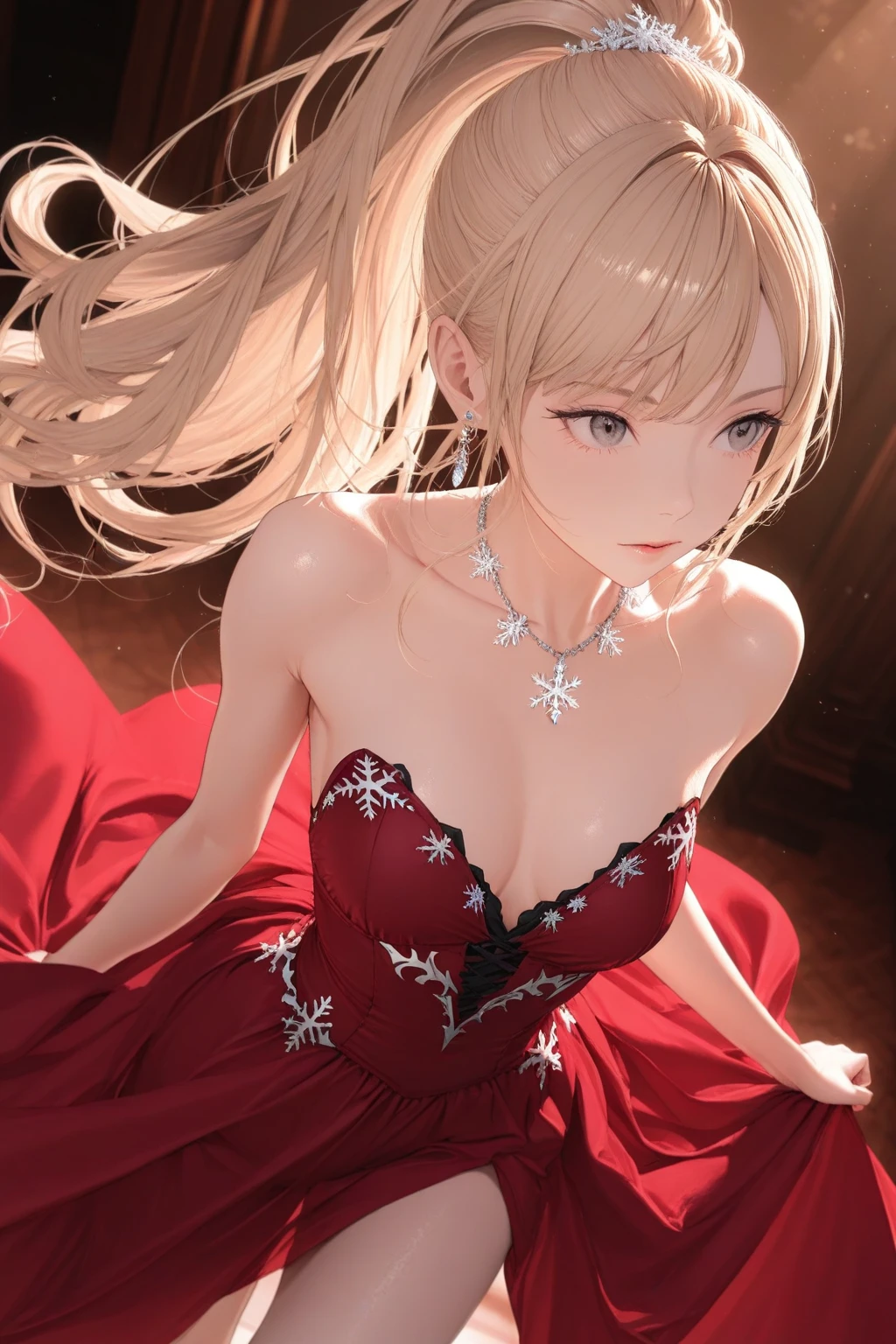
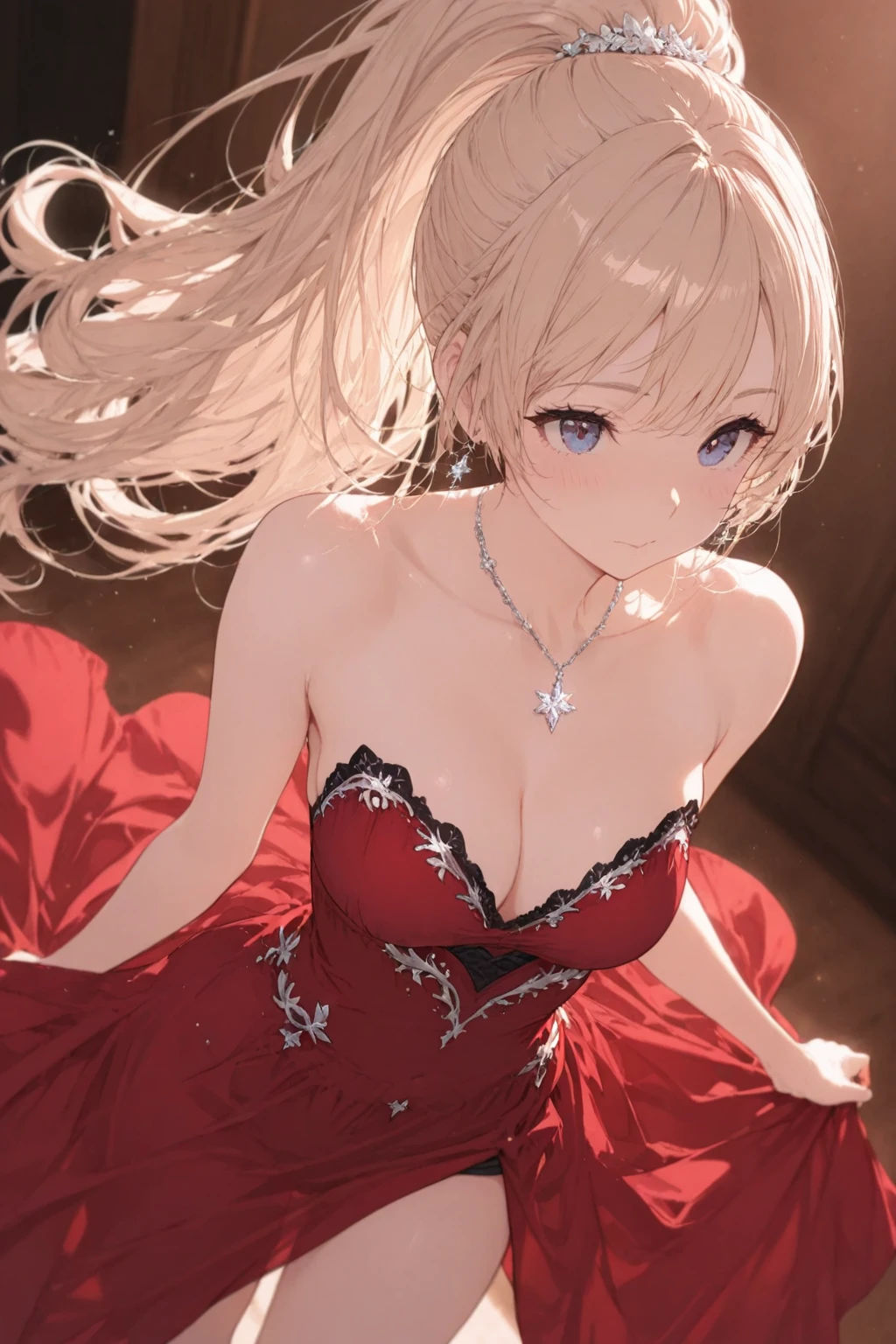
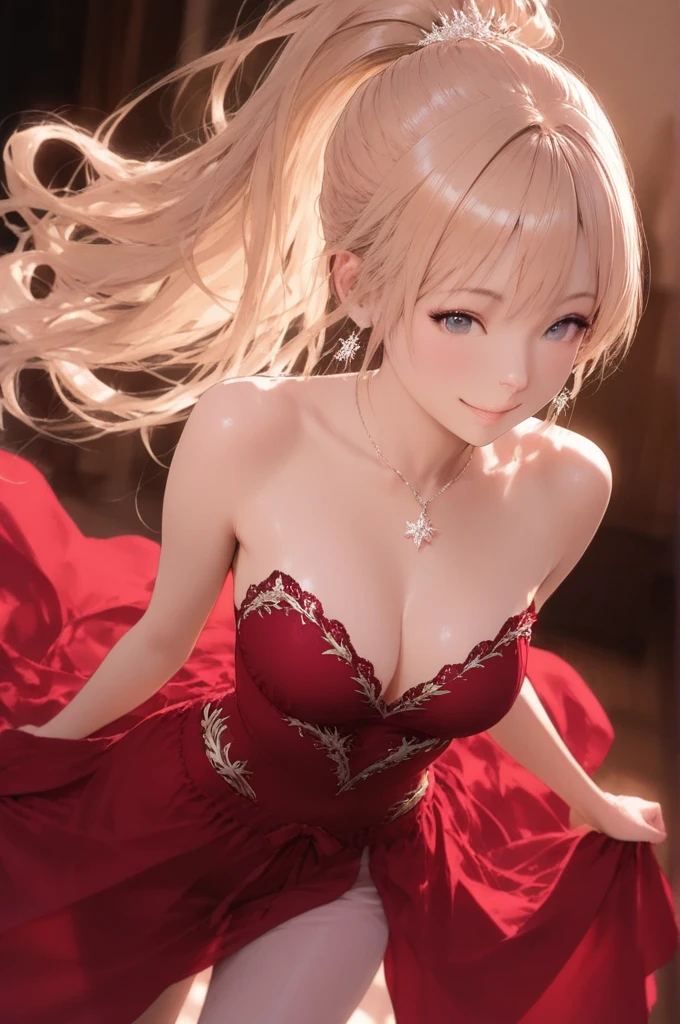
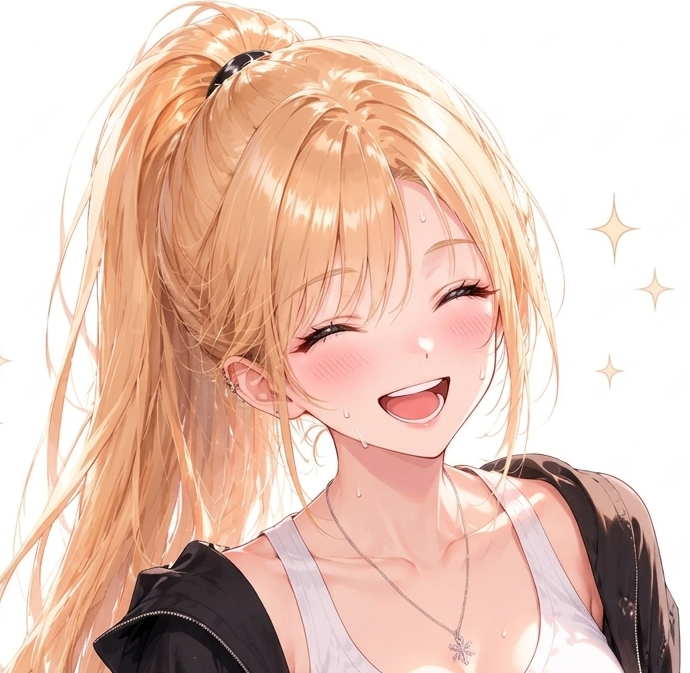
画風や表情が変わっているね♪
画風を変更するだけなら「anime style」とか入れるだけでも効果があります。
モデルの得意分野もありますから、すこしづつ試していったらいいかと思います。
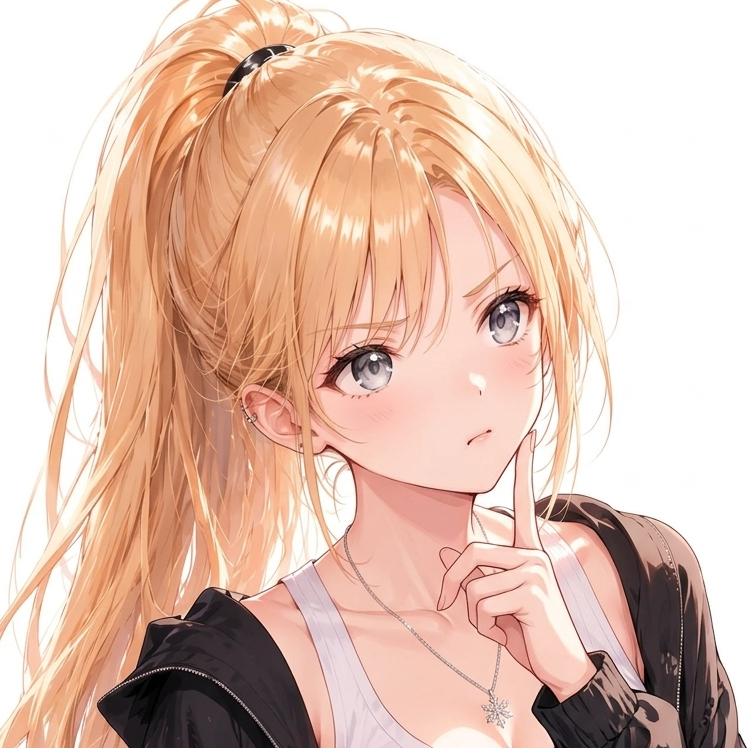
あ、品質タグについて聞いてなかった!
品質タグについてはテンプレをいえるものを最低限入れる感じでいいと思います。
参考までに以下に載せておきます
masterpiece, best quality, vibrant, very aesthetic, high contrastまとめ
img2imgは、元画像の雰囲気を活かしながら新しい画像を生成できる便利な機能です。まずは手持ちの画像を使って試しながら、自分に合った設定を見つけてみましょう。
関連記事
SeaArtのネガティブプロンプトとは?使い方を分かりやすく解説
コメント