管理人さん早く!おすすめの設定知りたいです!
慌てないで、どんな設定があるのか説明するね。
今回は入門編だからモデルとプロンプトについて覚えていこう。
SeaArtのおすすめ設定とは?
SeaArtにはさまざまな生成設定があり、設定を変更することで画像の雰囲気やクオリティが大きく変わります。
ただ、初心者のうちは「どの設定を変更すればいいのか分からない…」と迷ってしまうことも多いです。
特に、
・画像が思ったように生成されない
・顔や手が崩れてしまう
・イメージと違う画像になる
といった原因は、設定が影響している場合があります。
そのため、まずは基本的なおすすめ設定を覚えておくことが重要です。
モデル(Checkpoint)
モデル(Checkpoint)は、画像の絵柄や雰囲気を決める重要な設定です。
SeaArtではさまざまなモデルを選択できますが、使用するモデルによって、
・アニメ風
・リアル系
・かわいい系
・高画質系
など、生成される画像の特徴が大きく変わります。
そのため、理想の画像を生成するには、作りたいイメージに合ったモデルを選ぶことが重要です。
例えば、アニメ風イラストを作りたい場合はアニメ系モデル、リアルな人物画像を作りたい場合はリアル系モデルを選ぶと、イメージに近い画像を生成しやすくなります。
初心者の場合は、まず人気の高いモデルや評価の高いモデルから試してみるのがおすすめです。
また、同じプロンプトでもモデルを変更するだけで雰囲気が大きく変わるため、いろいろなモデルを比較しながら自分好みのものを探してみましょう。
プロンプト(呪文)(指示)
プロンプトとは、AIへ「どんな画像を作りたいか」を伝えるための指示文です。
SeaArtでは、入力したプロンプトによって生成される画像が大きく変化します。
例えば、
・どんなキャラクターにするか
・どんな服装にするか
・背景や雰囲気をどうするか
などを指定できます。
ただし、指示が少なすぎるとAIが自動で内容を補完してしまい、イメージと違う画像になることもあります。
そのため、理想の画像を生成したい場合は、
・髪型
・表情
・服装
・背景
・画風
などをできるだけ具体的に入力するのがおすすめです。
また、SeaArtでは英語プロンプトが使われることも多く、英語のキーワードを使うことで安定した画像を生成しやすくなります。
実際にSeaArtで画像を生成してみよう
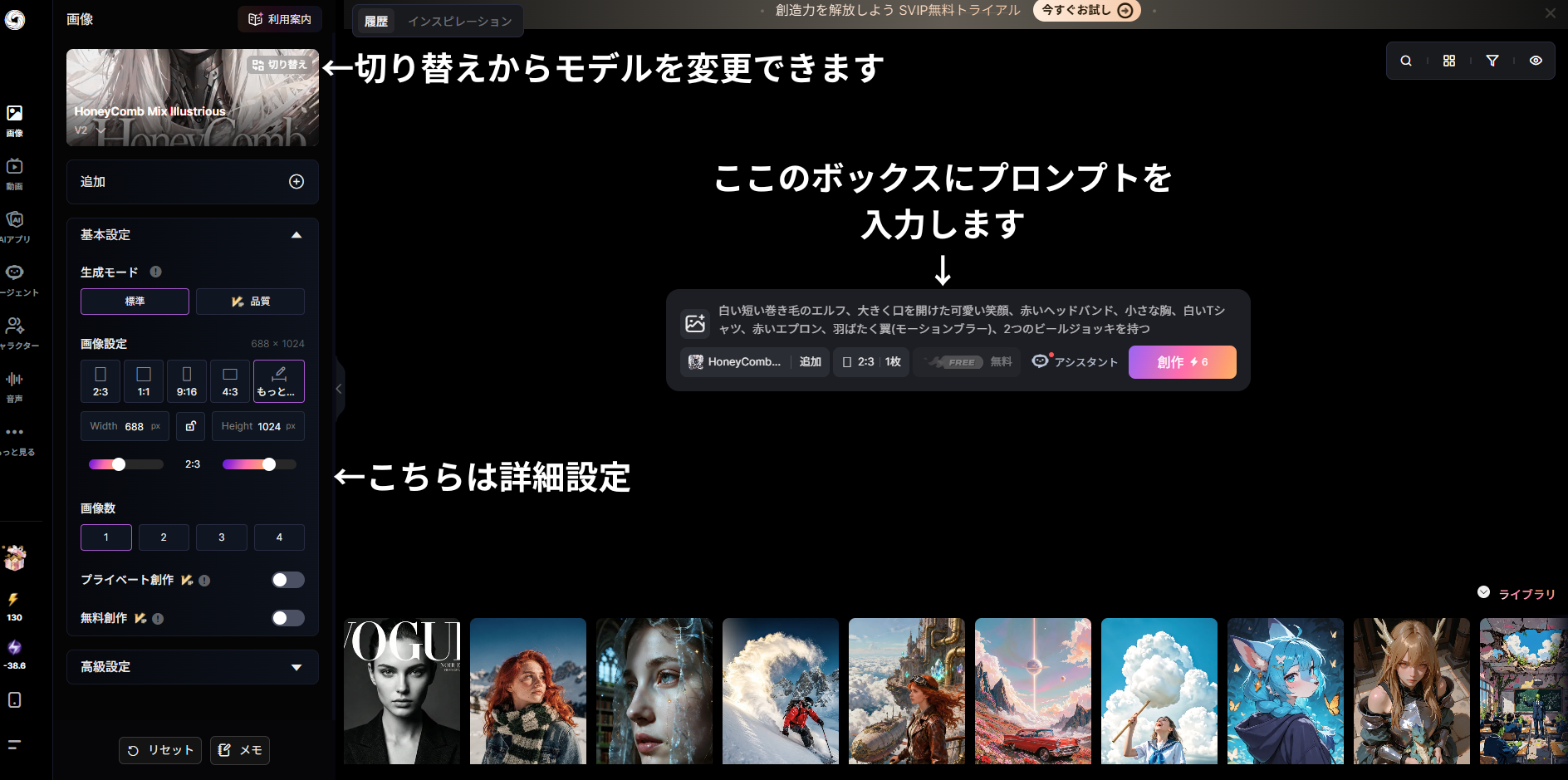
切り替えをクリックしてモデルの選択画面へ向かうよ!
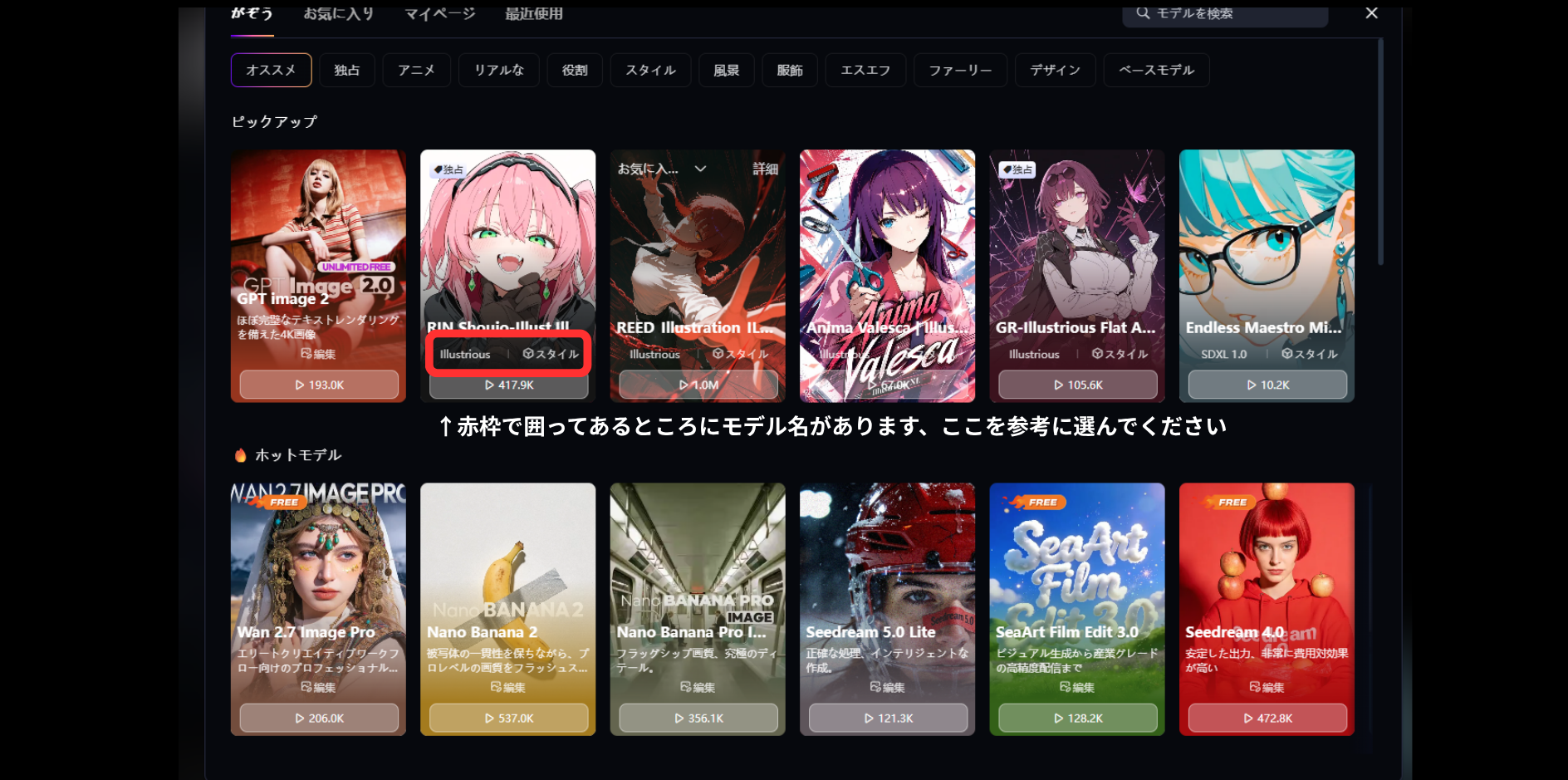
今回はIllustriousを使ってみるよ♪
Illustriousはその名の通りイラストに特化したモデルなのです!
ピンクの髪の女の子をクリックして…
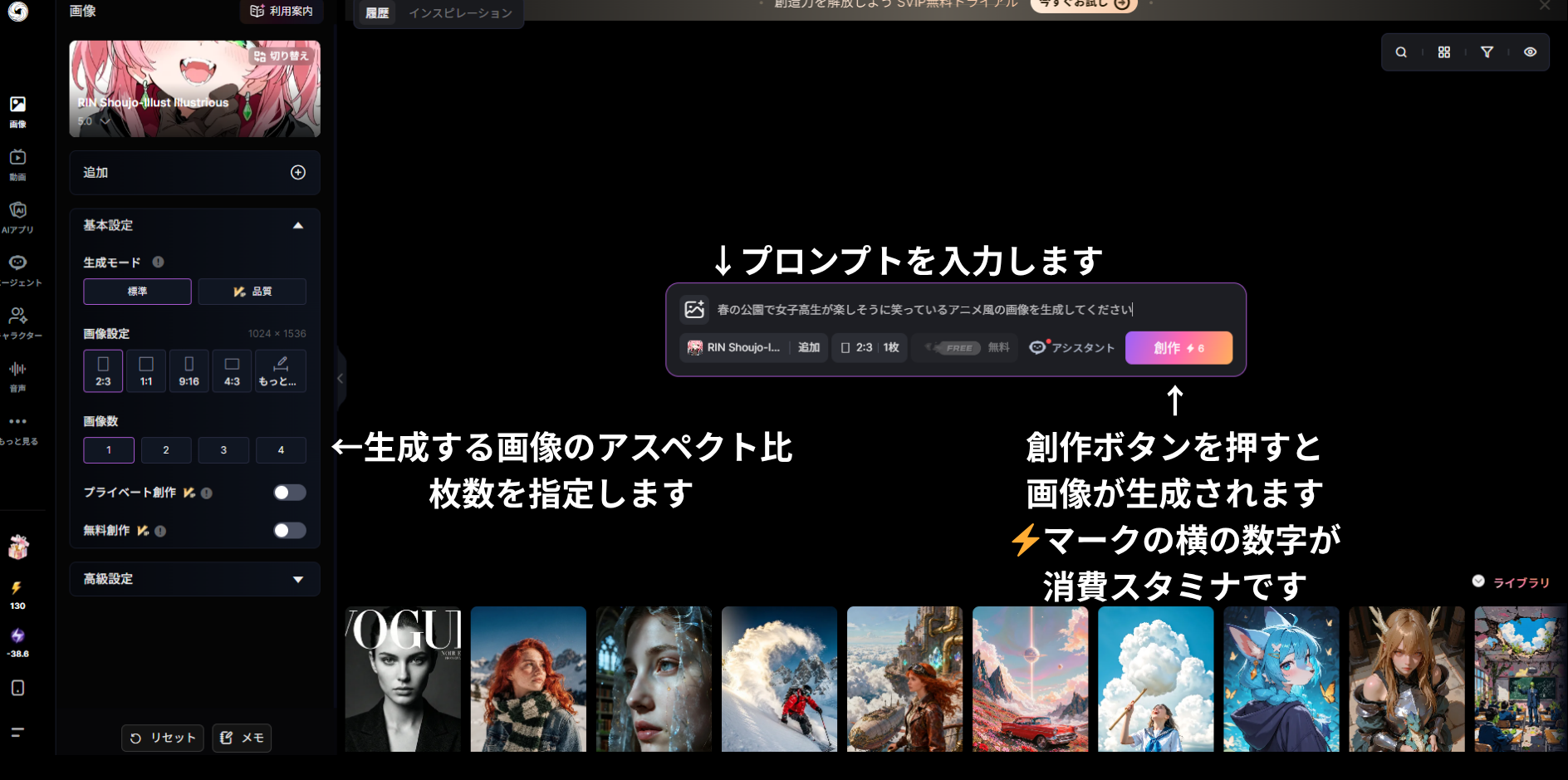
ぽちっとな☆
ちなみにどんなプロンプトを入れたの?
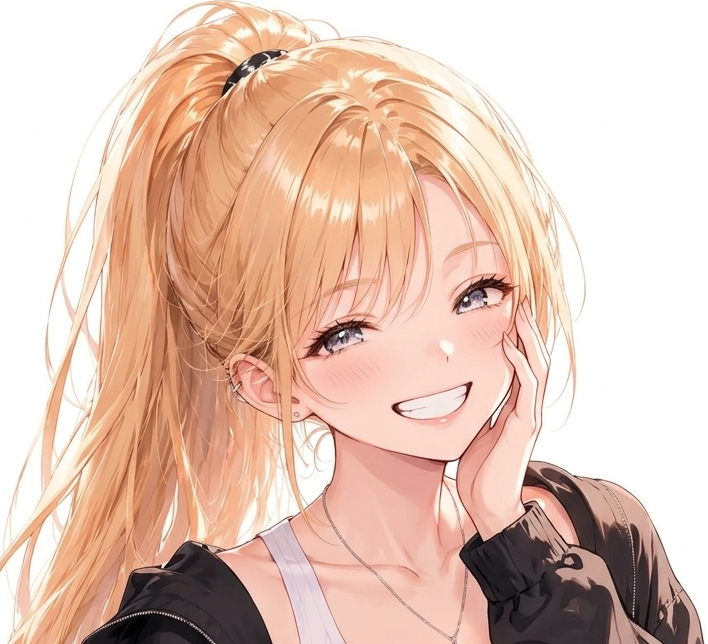
「放課後の教室で、金髪のポニーテールの女の子が楽しそうに笑っているアニメ風の画像を生成してください」ってお願いしたよ♪
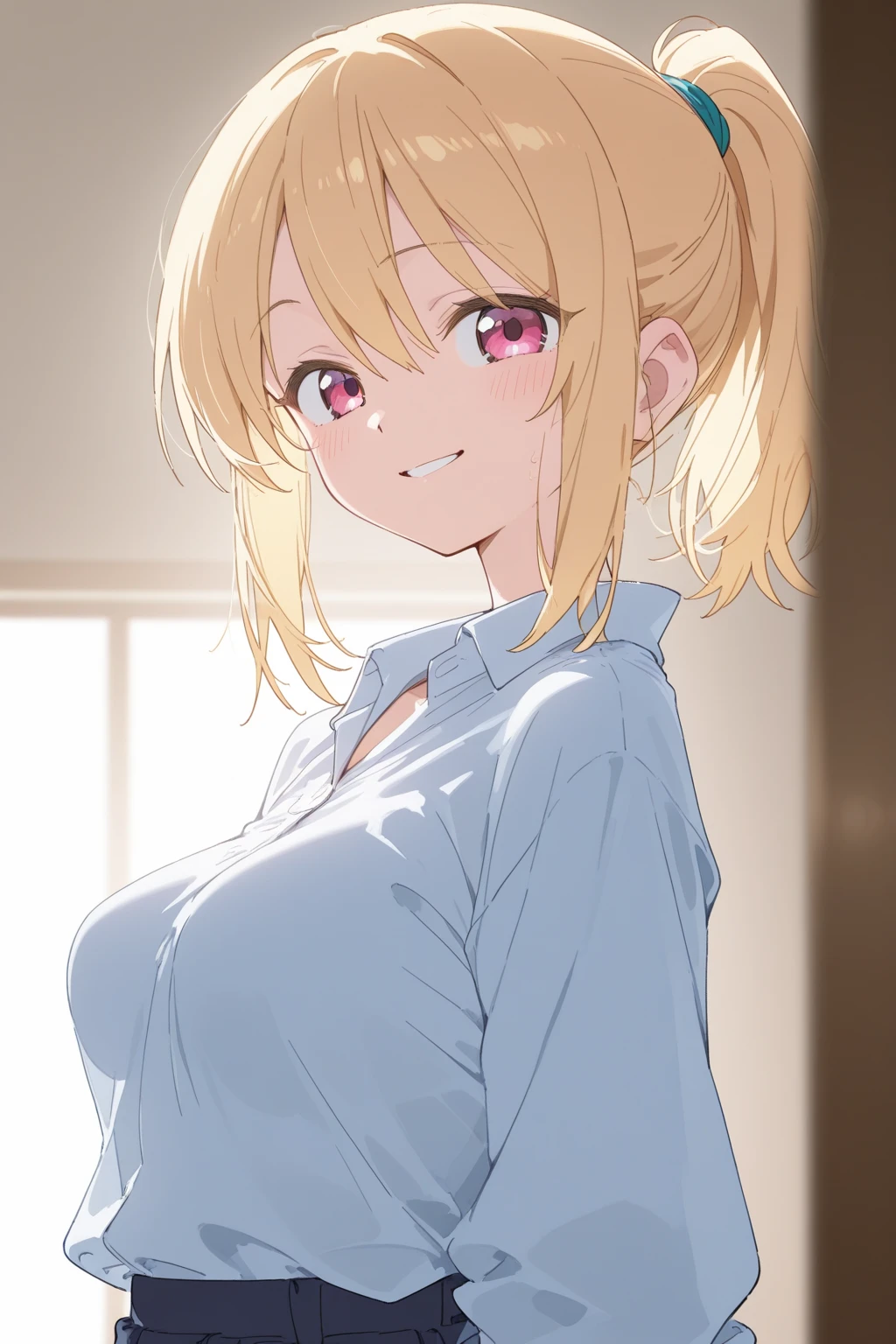
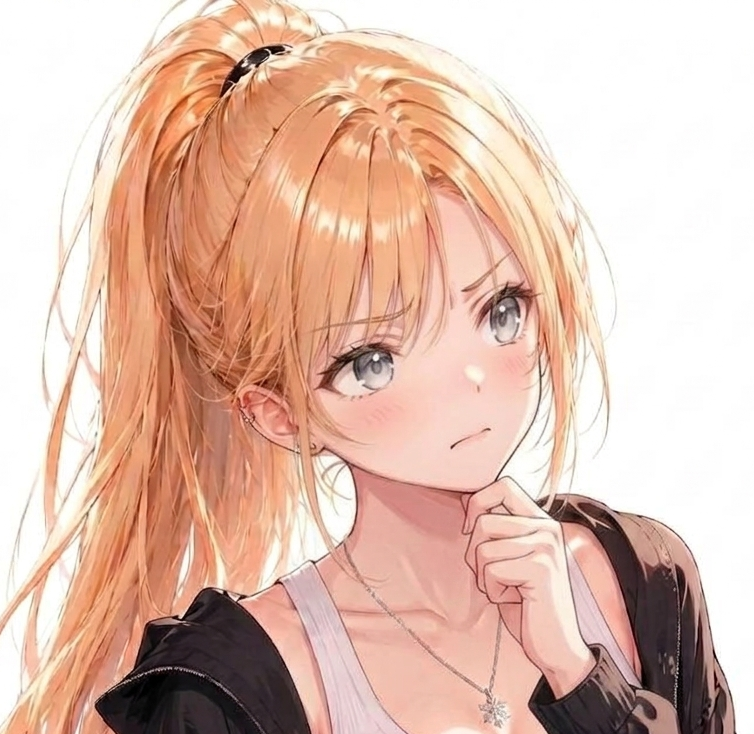
う~ん、ちょっと違うかも
自分を作ろうとしたんだね…
再現するにはユキの特徴を入力する必要があるんだ
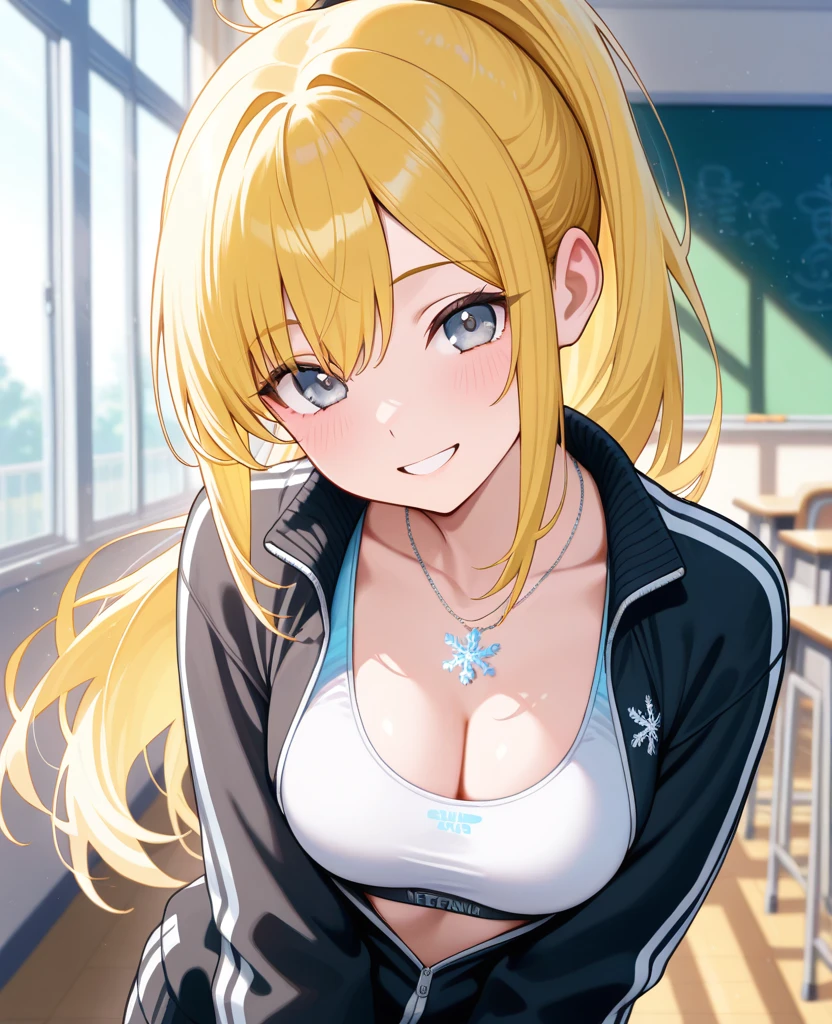
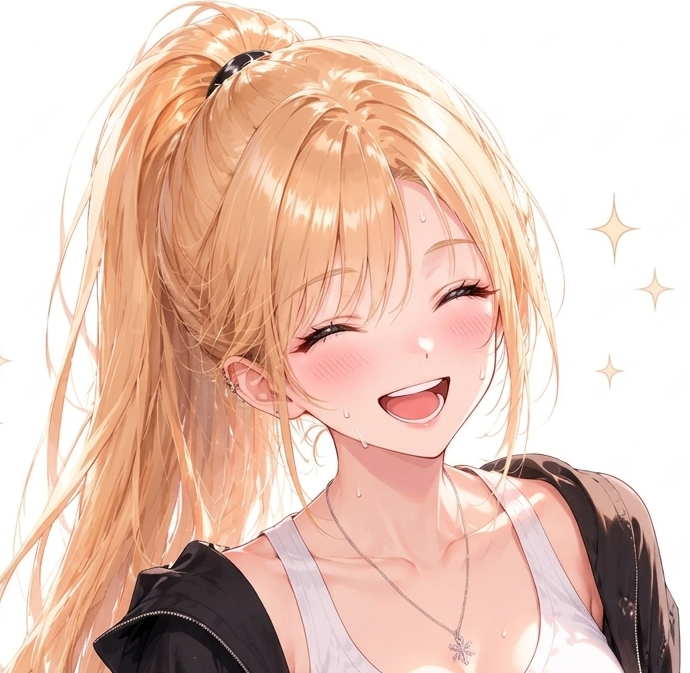
あっ!なんかわたしっぽい!
ユキの特徴である「金髪」「高い位置のポニーテール」「灰色の瞳」などを入力するとこういう画像生成ができるようになるんだ
今回入力したプロンプトは以下になります。
金髪, 長い髪, 高い位置のポニーテール, 灰色の瞳, 白いスポーツブラ, 黒いトレーニングジャケット, 雪の結晶のペンダント, ネックレス, 楽しそうな笑顔、放課後の教室
↑このように日本語の文章ではなく、短い文や単語を「、」で区切って入力するのがプロンプトの基本だね。
ちなみに今回は、品質向上タグの追加とモデルも変更しています。
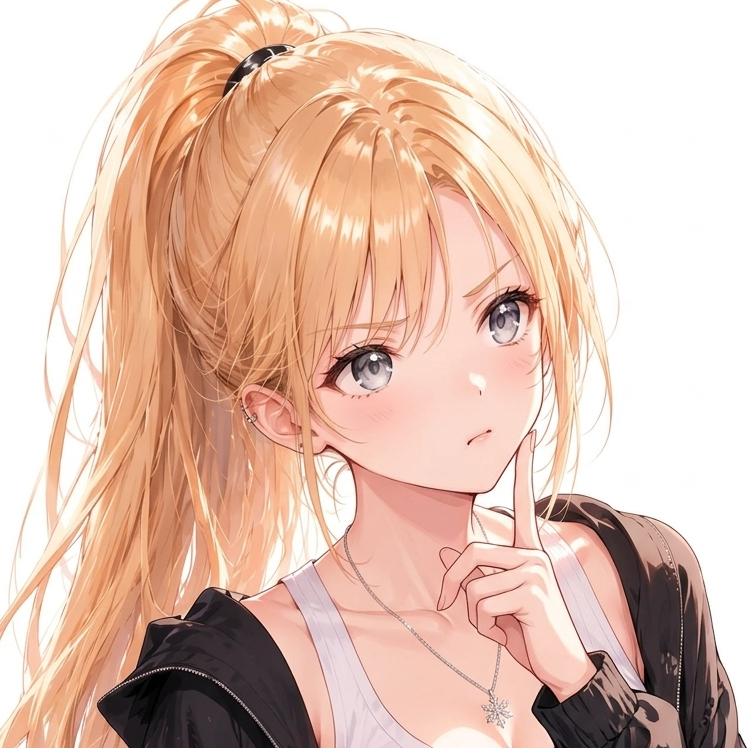
モデルはなんとなくわかるけど、品質向上タグってなに?
品質向上タグというのは画像をより綺麗に生成してねとAIに伝えるプロンプトです。色彩や描き込み、ライティングが強化されやすくなります。「masterpiece(傑作)」とか「best quality(最高品質)」とかあるのですが、詳細は別記事でお伝えします。
最後まで読んでくれてありがとう~
難しくなってきたけど、一緒に頑張ろうね♪
それではまたね~
コメント