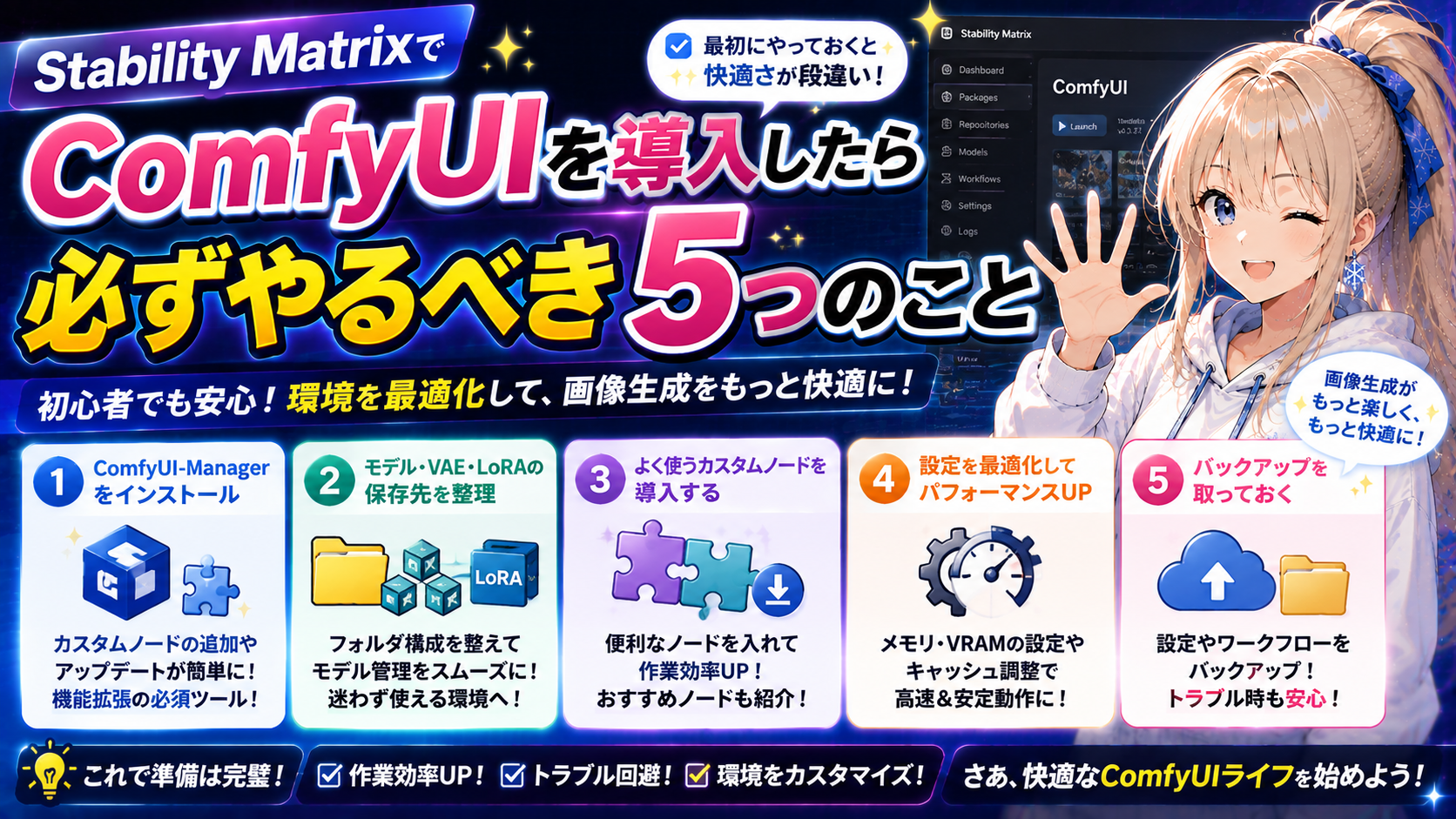

管理人さーん、ComfyUIを導入したら次は何をすればいいの?

そうだね、これからComfyUIを使っていくにあたって便利になる機能を設定しておいた方が良いね
どんな設定があるの?
拡張機能を追加したりすると便利だよ。
今回はそれを紹介するね
ComfyUIをインストールして起動できるようになったものの、
「このあと何をすればいいの?」
と迷っていませんか?
ComfyUIは、インストールしただけですぐ画像生成を始められますが、最初にいくつか準備しておくと、その後の作業がかなり楽になります。
特にカスタムノードを使ったり、自分でワークフローを作ったりするようになると、最初に設定しておくとスムーズに導入できます。
そこで今回は、ComfyUIを導入したら最初にやっておきたい5つのことを紹介します。
今回紹介するのは、便利な機能を片っ端から導入するのではなく、ComfyUIを継続して使うなら最初にやっておきたい基本的なものに絞っています。
ComfyUI-Managerを導入する
まず最初に必須といっても過言ではない、ComfyUI-Managerの導入です。
ComfyUIでは、標準で用意されているノードだけでなく、ユーザーが作成した「カスタムノード」を追加して機能を拡張できます。
しかし、カスタムノードを一つひとつ手作業で導入するのは面倒です。
そこで便利なのがComfyUI-Managerです。
ComfyUI-Managerを導入すると、ComfyUI上からカスタムノードを検索してインストールできるようになります。
今後ComfyUIを使い込んでいくと、さまざまなカスタムノードを使う機会が増えていきます。
そのため、最初の段階でComfyUI-Managerを導入しておくのがおすすめです。
導入方法
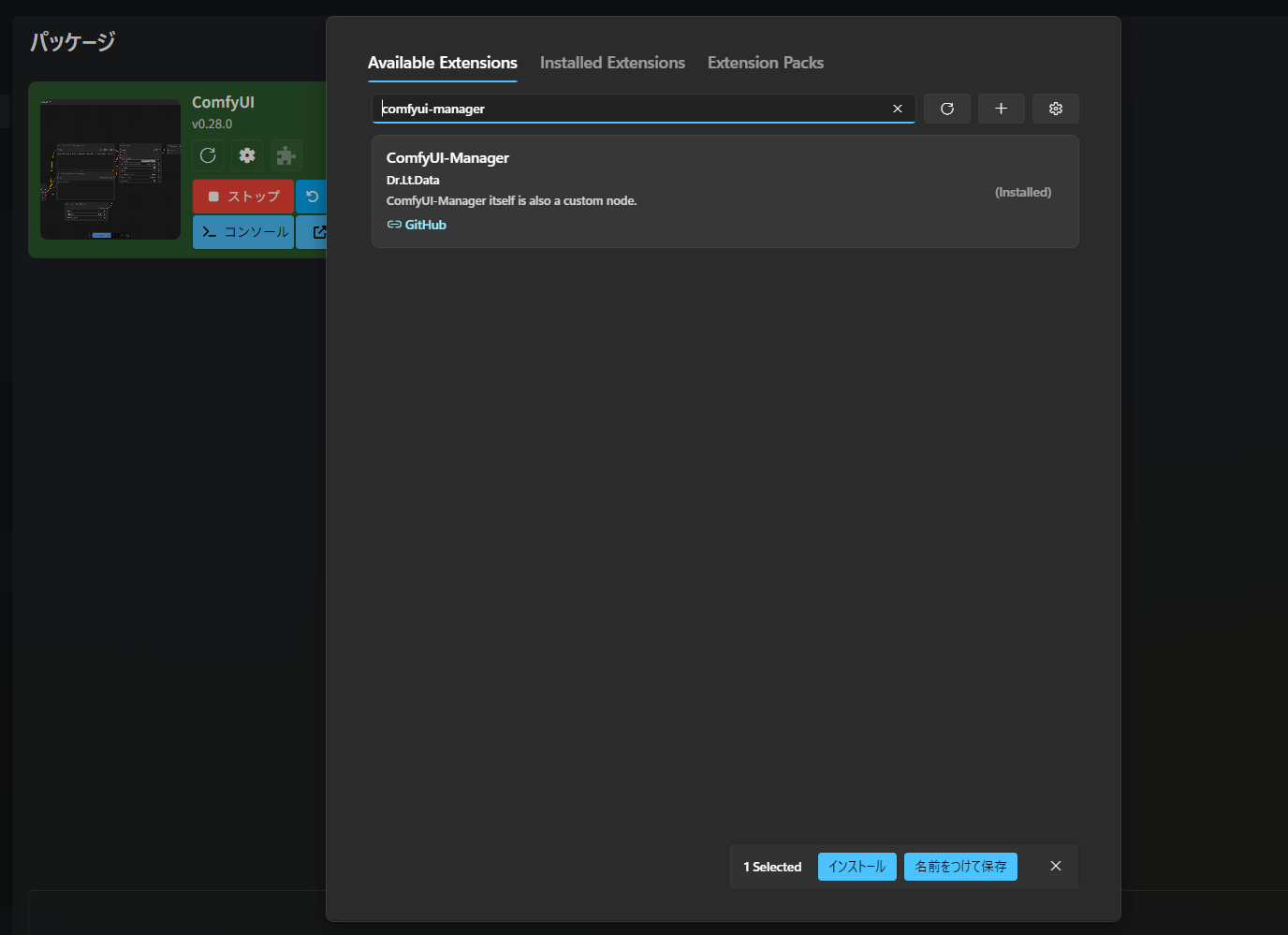
Stability Matrixを起動した後、パッケージ→ComfyUIの項目からジグソーパズルのマークをクリックし、「ComfyUI-Manager」と検索しComfyUI-Managerをインストールします。
ComfyUI Impact Packをインストールする
次に紹介するのが、ComfyUI Impact Packです。
Impact Packは、ComfyUIを拡張する代表的なカスタムノードの一つです。
特に人物画像を生成する場合、後からFace Detailerなどの機能を使いたくなることがあります。
Impact Packには、画像生成をより細かく調整するためのさまざまなノードが用意されています。
そのため、今すぐすべての機能を使う必要はありませんが、ComfyUIを使い込んでいくなら早い段階で導入しておくと便利です。
インストール方法
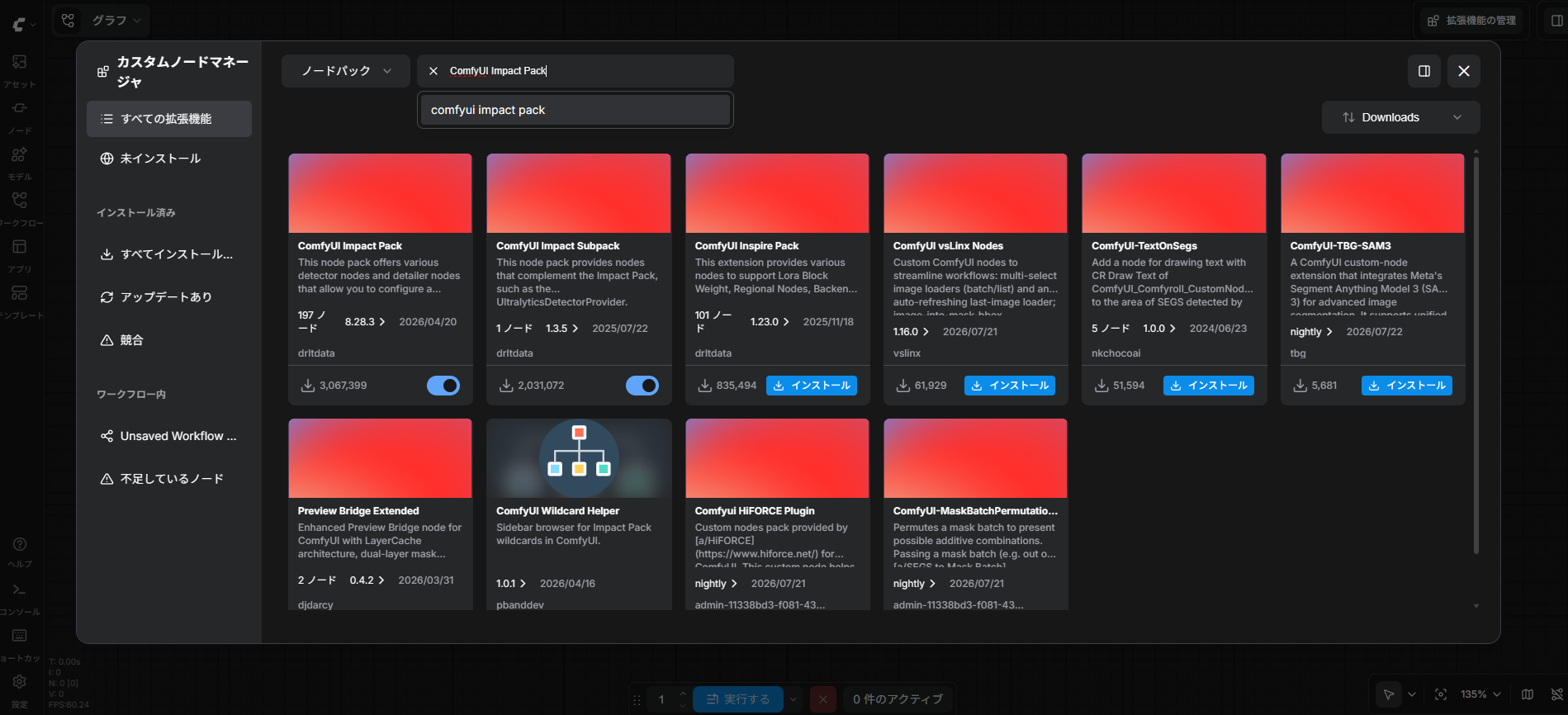
ComfyUIを起動しワークフローの画面右上に「拡張機能の管理」というボタンをクリック。
これは先ほど導入した「ComfyUI-Manager」の機能なので、導入していなければ表示されません。
「ComfyUI Impact Pack」と検索しインストールしてください。
ついでにその隣にある「ComfyUI Impact SubPack」もインストールしてください。(後に必要になる可能性大)
チェックポイントをダウンロードする
次に、画像生成に使用するチェックポイントモデルを用意します。
ComfyUIにはチェックポイントが含まれていませんので、別途用意する必要があります。
Stability Matrixの「モデルブラウザ」からCivitAIなどで公開されているチェックポイントをダウンロードできます。
チェックポイントを保存するフォルダは決まっていますが、モデルブラウザからダウンロードした場合は自動的にそこへ保存されます。
画像の保存先を確認・変更する
画像生成を始める前に、生成した画像がどこに保存されるのかも確認しておきましょう。
ComfyUIで生成した画像は、基本的にoutputフォルダへ保存されます。
画像を大量に生成していくとストレージを圧迫するかもしれませんし、ピクチャフォルダに保存したい人もいるでしょう。
保存先を変更しておきたい人はここで変更しておくとよいでしょう。
保存先の変更方法
Stability Matrixの起動後画面から、パッケージ→ComfyUIの歯車マークをクリック
以下のような設定画面が表示されます。
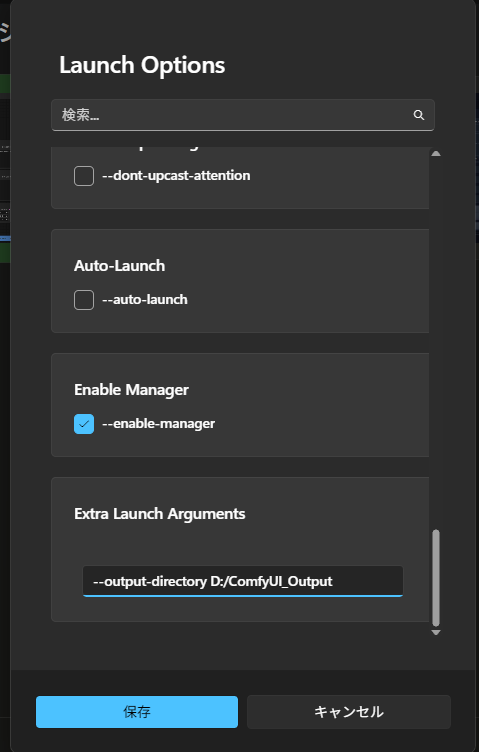
一番下までスクロールして、「Extra Launch Arguments」に
--output-directory D:/ComfyUI_Outputと入力し保存をクリック。
黄色マーカーを任意のフォルダのパスを指定してください。
ワークフローを作成・保存する
ComfyUIを使うなら、ワークフローを作成して保存することも最初にやっておきたいことの一つです。
ワークフローはテンプレートから使用する、自分で作成する、公開されているワークフローをダウンロードする、画像ファイル(PNG)から拝借するなどがあります。
初めはテンプレートのシンプルなワークフローを使ってみるのがおすすめです。
そして、正常に画像生成できたワークフローは必ず保存しておきましょう。
次にCivitAIなどで公開されている画像からワークフローを拝借する方法も有力です。
PNG画像にはワークフローの情報が含まれている場合があり、ワークフロー画面にD&Dするだけでワークフローをコピーできます。
まとめ

これをやっておけば安心だね!
そうだね、ComfyUIを使うなら必須級のものだからぜひ導入して欲しいよ
今回は、ComfyUIを導入したら最初にやっておきたいことを5つ紹介しました。
特に重要なのが、ComfyUI-Managerの導入、チェックポイントの準備、画像の保存先の確認、基本ワークフローの作成・保存です。
さらにImpact Packを導入しておけば、後からFace Detailerなどの機能を使いたくなったときにもスムーズです。
一方で、ComfyUIには非常に多くのカスタムノードや機能があります。
最初からすべて導入しようとすると、かえって分かりにくくなってしまいます。
まずは今回紹介した5つを済ませて、
「モデルを読み込んで、基本ワークフローで画像を1枚生成する」
ところまで進めてみましょう。
そこからLoRAやControlNet、アップスケールなど、必要になった機能を少しずつ追加していけば大丈夫です。
コメント