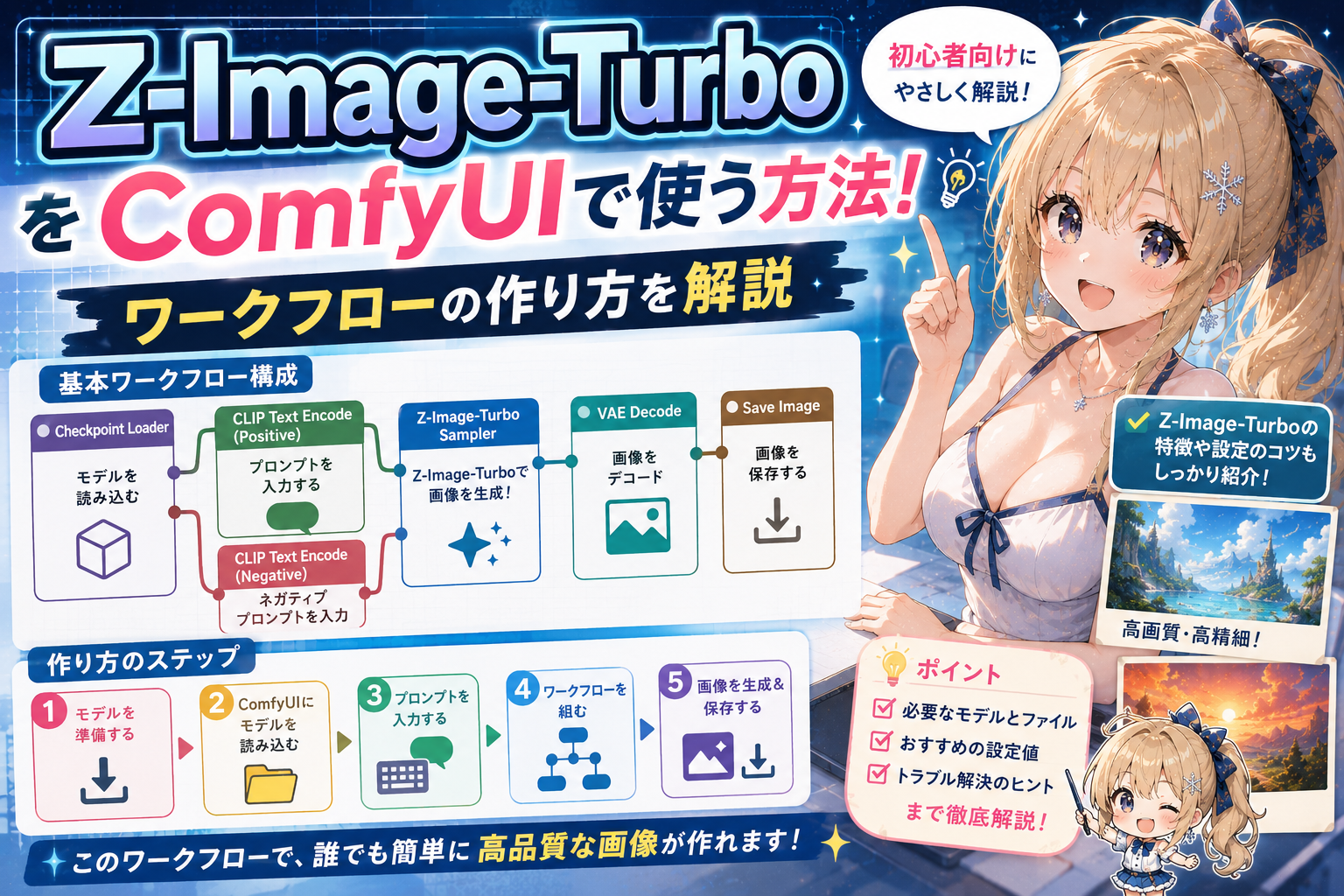

管理人さーん、Z-Image-Turboのワークフローを作りたいんだけど・・・

公開されてるテンプレートじゃダメなのかい?

なんか、拡張性が低そうであとで困るかなって
あ~、そうかもしれないね。
テンプレによっては編集しにくいものがあるかも

というわけで、講義のほどよろしく~!
Z-Image-Turboは、高速かつ高品質な画像生成ができる人気の画像生成モデルです。
しかし、ComfyUIで初めて使用する場合は、「どのノードを使えばいいの?」「通常のワークフローと何が違うの?」と悩む方も多いのではないでしょうか。
モデルによっては、通常のCheckpoint Loaderだけでは動作せず、専用の読み込みノードやVAEが必要になることもあります。
この記事では、ComfyUIでZ-Image-Turboのワークフローを一から作成し、画像を生成するまでの手順を、初心者の方にも分かりやすく解説します。
配布ワークフローを使うだけでなく、自分でワークフローを組めるようになりたい方は、ぜひ参考にしてみてください。
Z-Image-Turboとは?
Z-Image-Turboは、高速な画像生成と高い画質を両立した画像生成モデルです。
複雑な設定をしなくても高品質な画像を生成しやすく、イラストだけでなくフォトリアルな画像にも対応しています。
一方で、ComfyUIで使用する場合は、一般的なSD1.5やSDXLとはワークフローの構成が異なるため、初めて使う方は戸惑うこともあります。
しかし、一度ワークフローを作成してしまえば、その後はプロンプトを変更するだけで手軽に画像を生成できるようになります。
Z-Image-Turbo用ワークフローの特徴
Z-Image-Turboは、一般的な画像生成モデルとは使用するノードが異なります。
そのため、SD1.5やSDXL用のワークフローをそのまま使用しても、正常に画像を生成できない場合があります。
まずは、Z-Image-Turboに対応した基本的なワークフローを作成し、画像生成までの流れを理解しましょう。
基本的な流れは次のとおりです。
モデルを読み込む → テキストエンコーダーでプロンプトを処理する → 画像を生成する → VAEで画像へ変換する → 保存する
Z-Image-Turboで必要なファイルを準備しよう
- モデル(チェックポイント)
- CLIP(テキストエンコーダー)
- VAE
が必要になります。モデルによって必要なCLIPやVAEが違う場合があります。また、「GGUF版」という高速、軽量タイプのモデルもあって、その場合も「GGUF版」に対応したCLIPが必要になります。
何が必要かは、モデルのダウンロードページを参考にしてください。
それぞれのファイルの保存場所は以下の通りです
・モデル:ComfyUI/models/diffusion_models
・CLIP:ComfyUI/models/text_encoders/ または ComfyUI/models/clip/
・VAE:ComfyUI/models/vae
ワークフローを作ってみよう
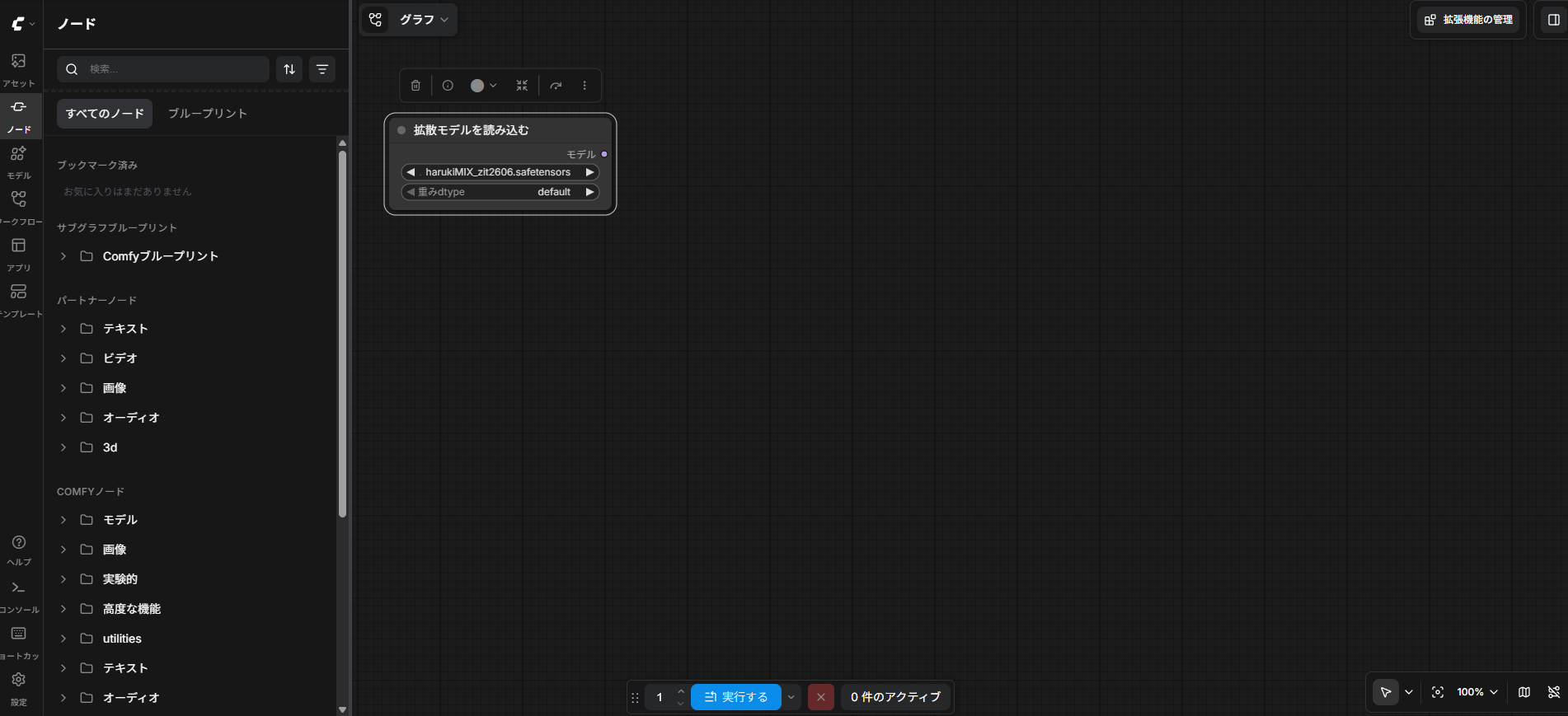
UNETLoaderを追加する
「UNETLoader」と検索、拡散モデルを読み込むノードを配置
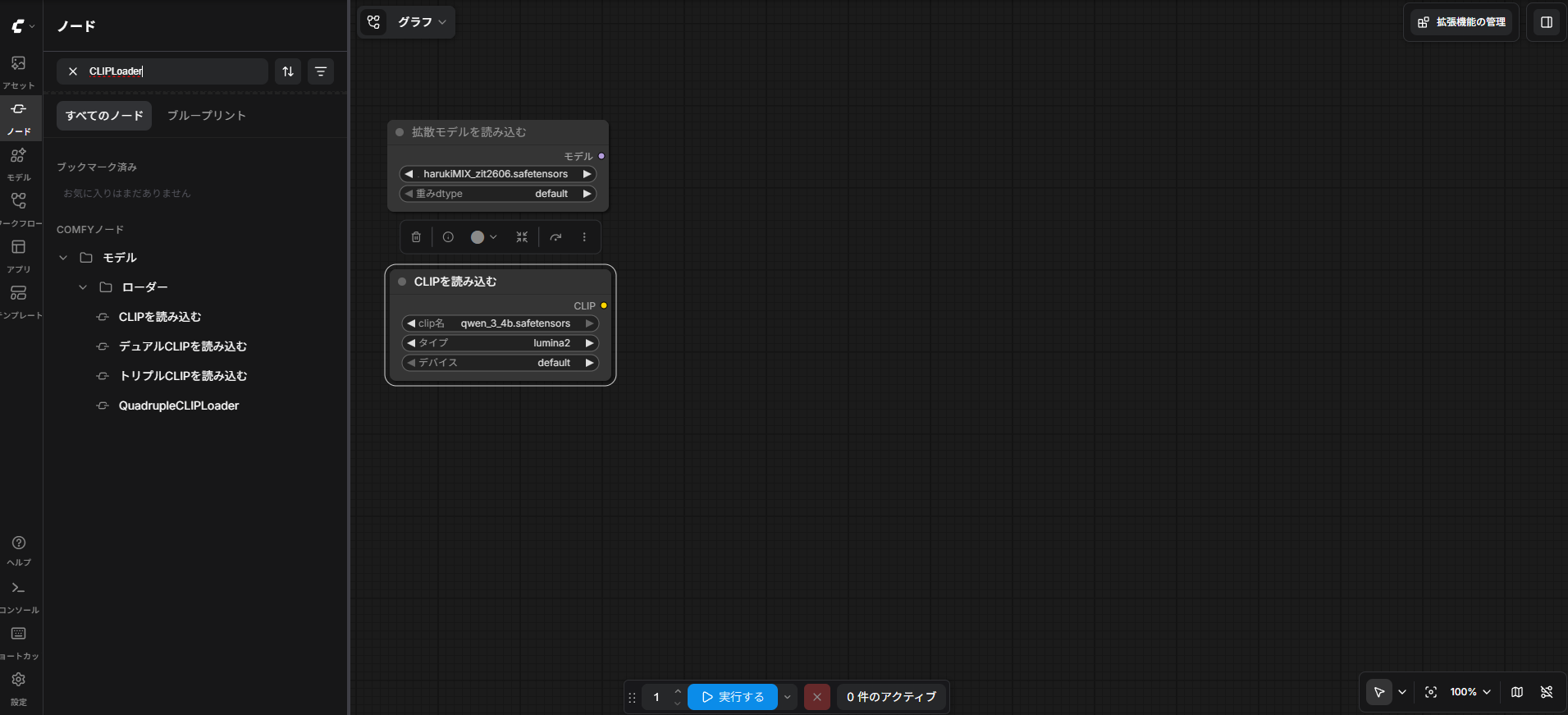
CLIP Loaderを追加する
「CLIP Loader」と検索、配置する。
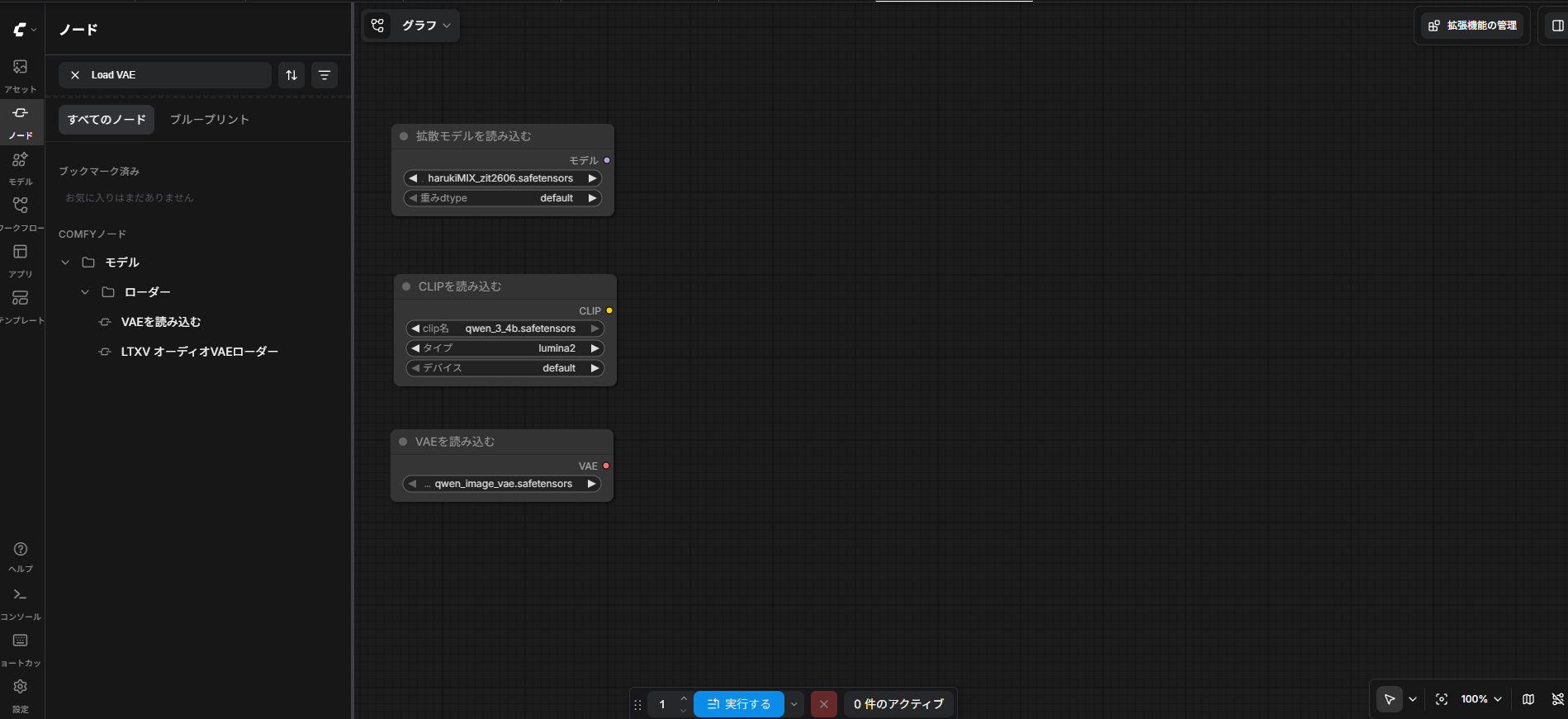
Load VAEを追加する
「Load VAE」と検索、配置する。
LoRA Loaderを追加する
「LoRA Loader」と検索、配置する。
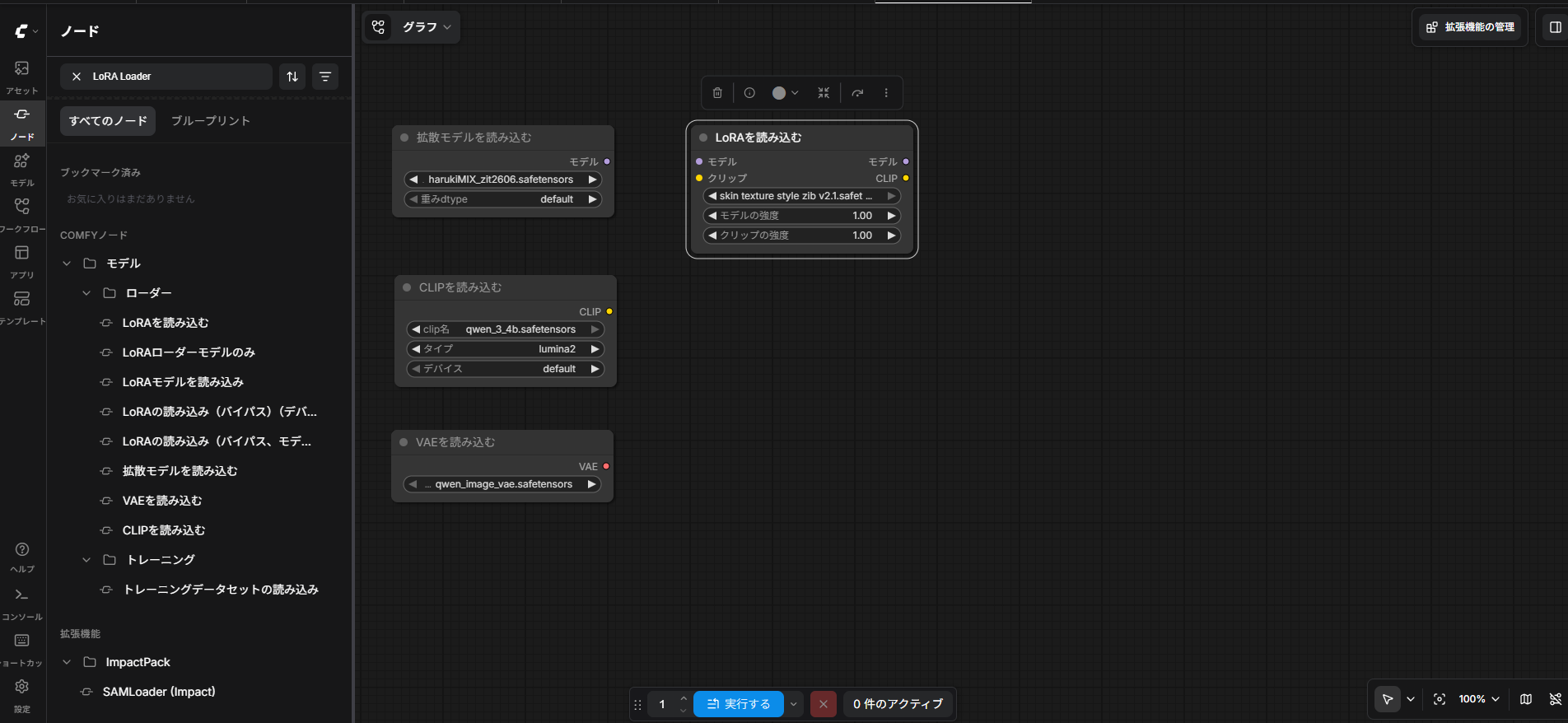
配線は次の画像を参考に。
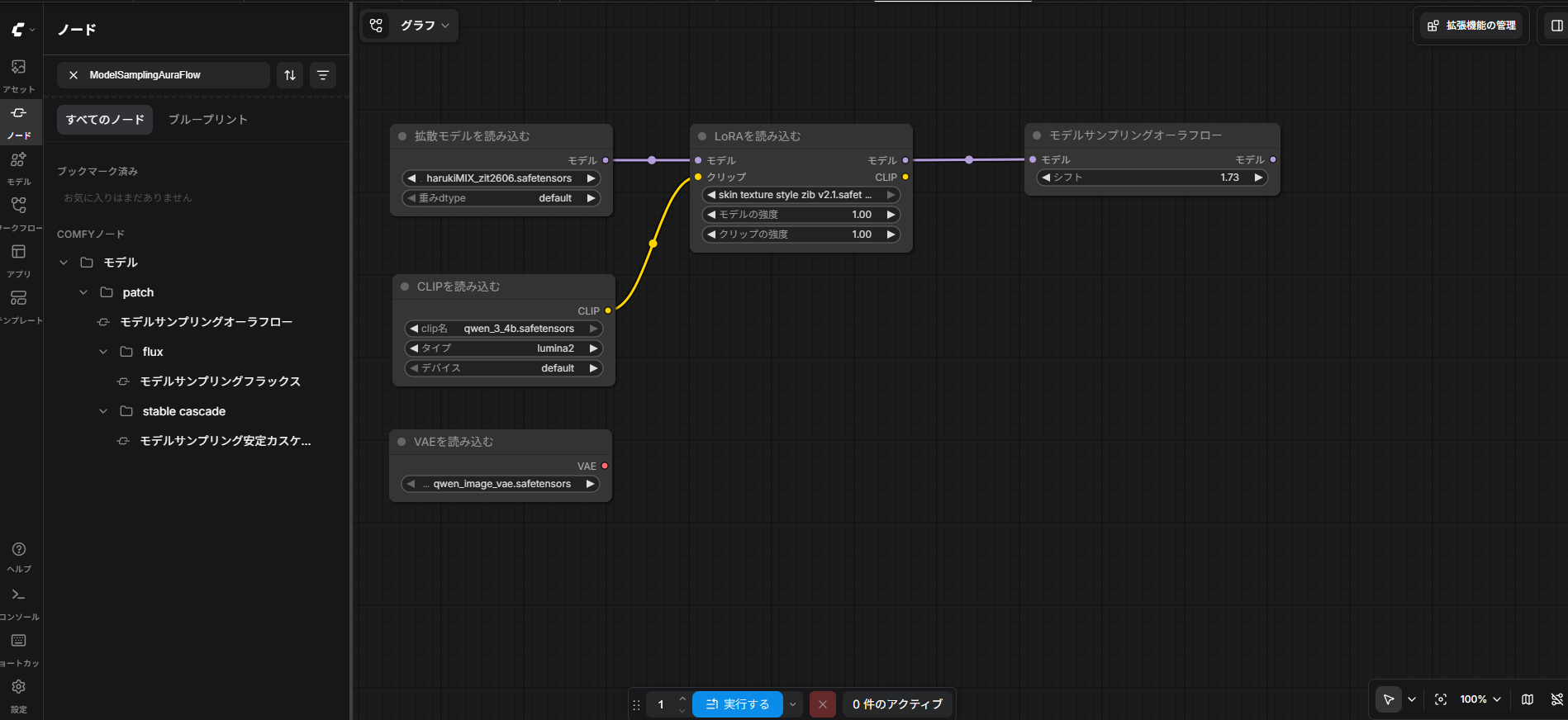
モデルサンプリングオーラフローを追加
「ModelSamplingAuraFlow」と検索、配置し配線してください。
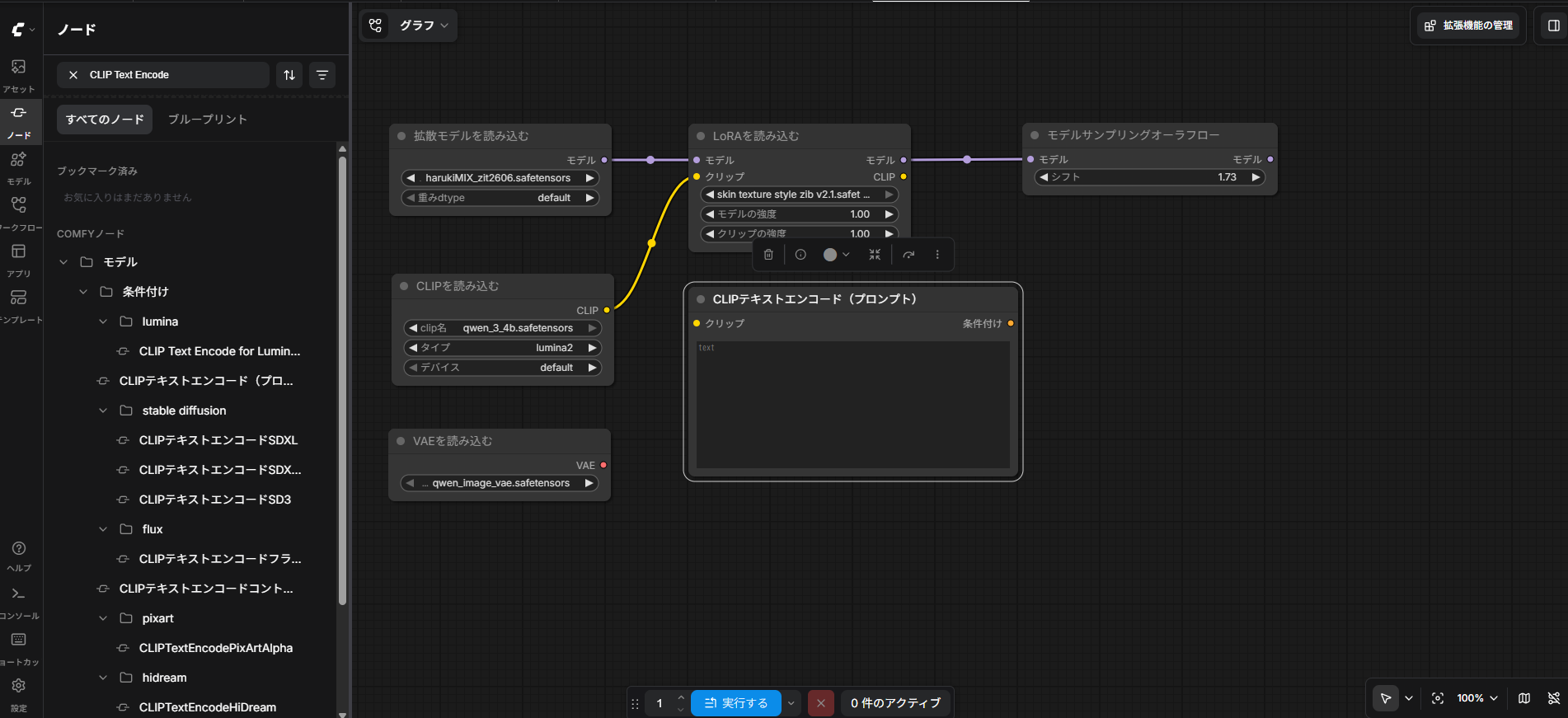
CLIP Text Encode(Positive)を追加する
「CLIP Text Encode」と検索、配置してください。
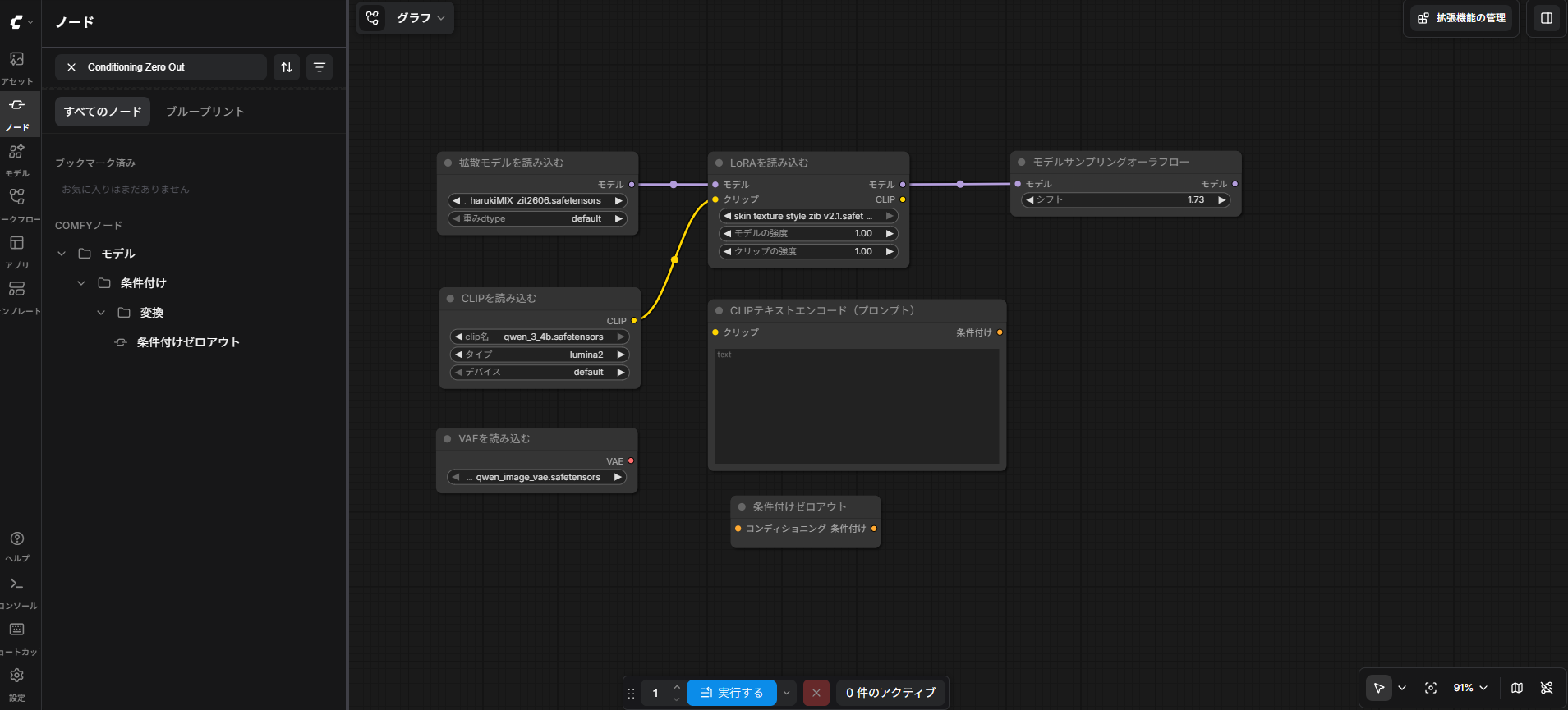
Conditioning Zero Outを追加する
「Conditioning Zero Out」を検索し条件付けゼロアウトノードを配置してください。
Empty SD3 Latent Imageを追加する
「Empty SD3 Latent Image」と検索し、空のSD3潜在画像ノードを追加する
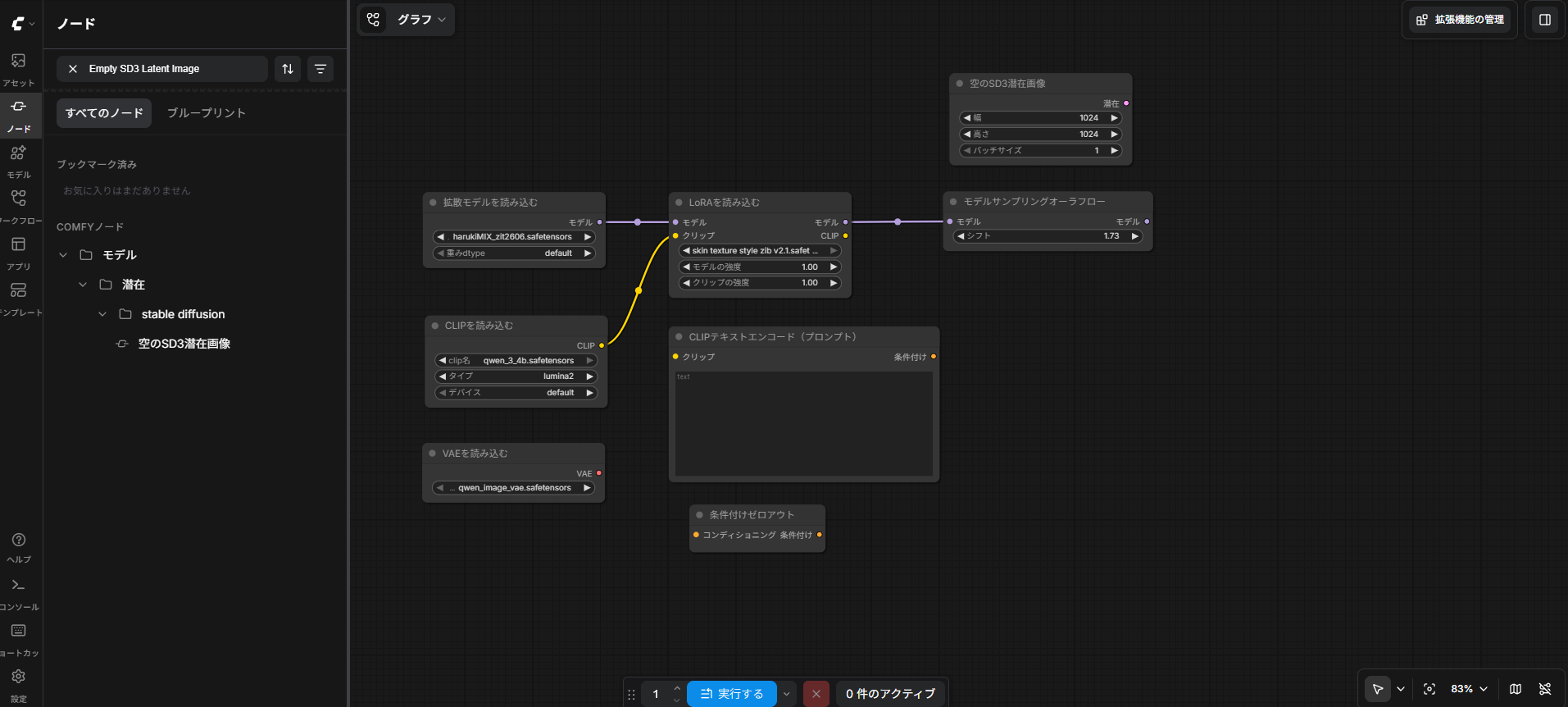
KSamplerを追加する
「KSampler」と検索し、配置する
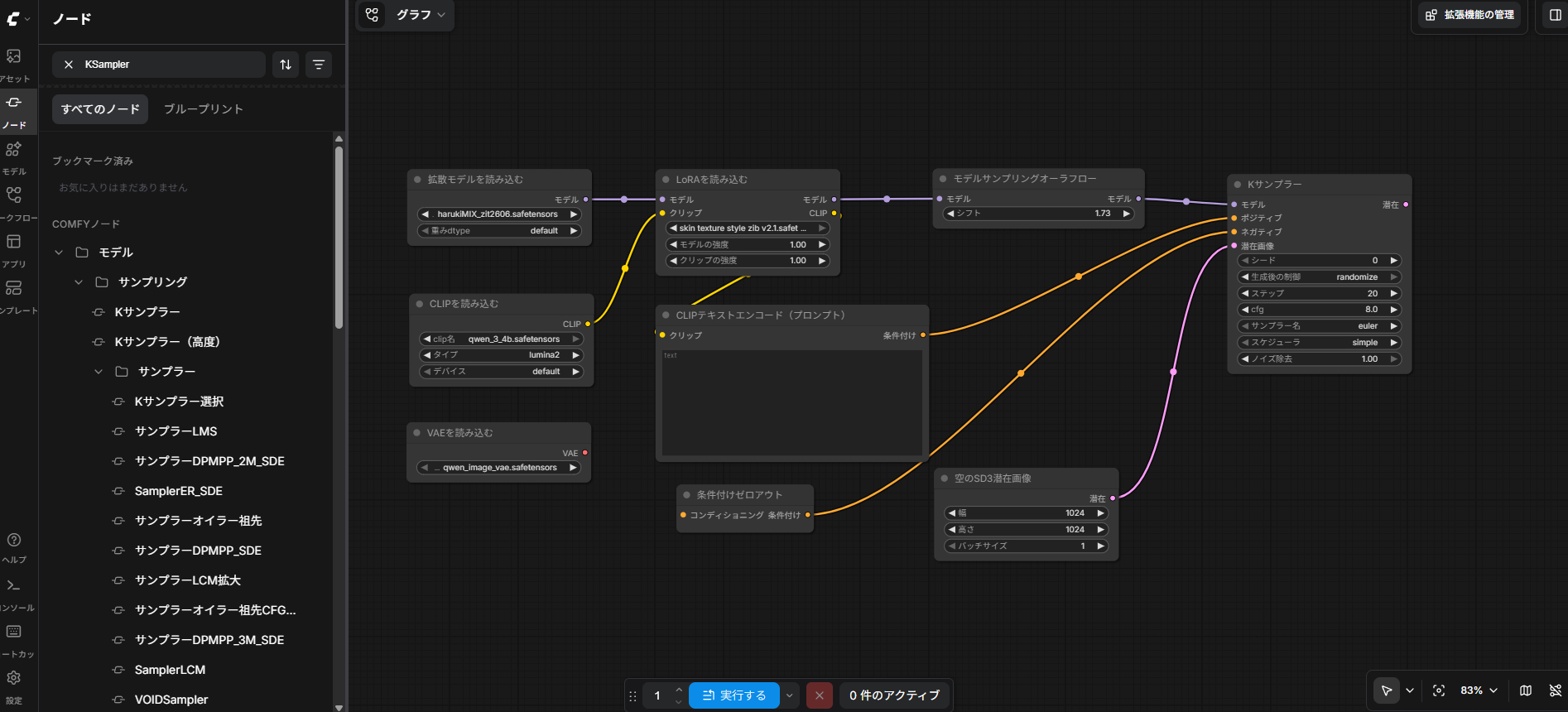
画像を参考に配線してください。
ただ、画像では配線忘れがあります。「CLIPテキストエンコード」と「条件付けゼロアウト」をつないでください。
VAE Decodeを追加する
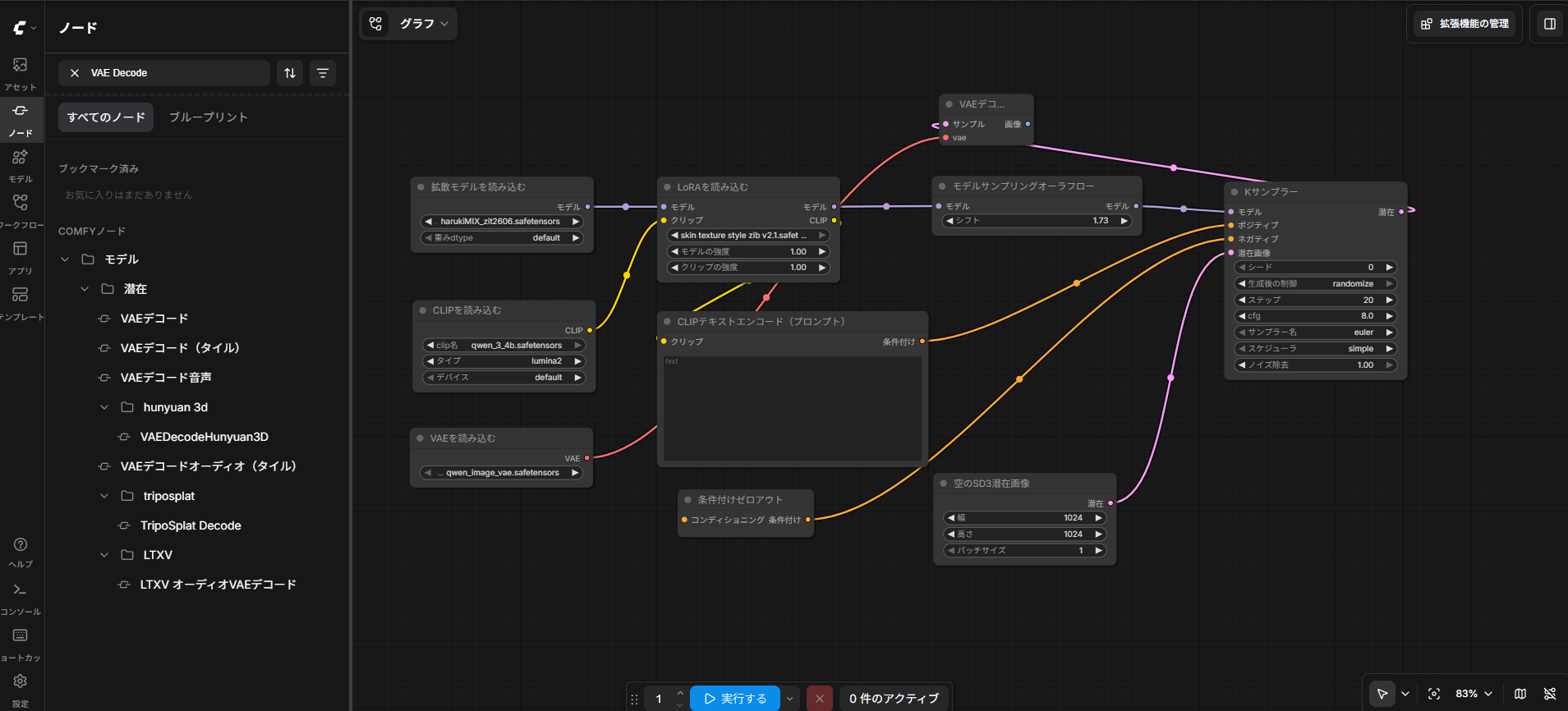
「VAE Decode」と検索し、配置する。
配線は画像を参考に。
Save Imageを追加する
「Save Image」と検索し、配置する。
配線はVAEデコードと接続してください
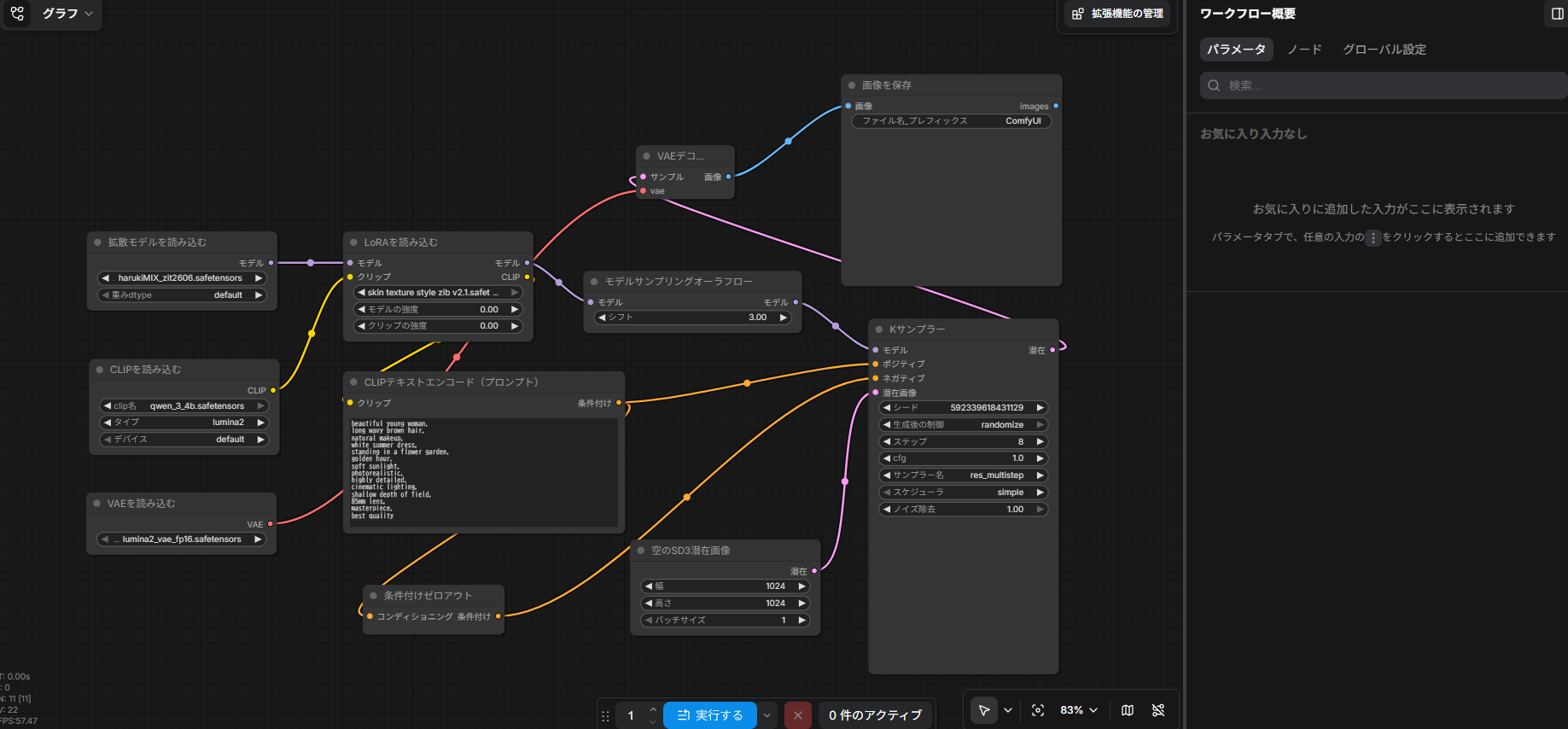
これでワークフローは完成です。
設定を調節する
最後に各設定を紹介します。
- 拡散モデルを読み込む:モデルを選択します。
- LoRAを読み込む:LoRAを選択します。LoRAを使用しない場合はモデルの強度、クリップの強度ともに「0」にしてください。
- CLIPを読み込む:モデルに対応したクリップとタイプを選択してください。
- VAEを読み込む:モデルに対応したVAEを選択してください。
- Kサンプラー:モデルの推奨設定に調節します。
- モデルサンプリングオーラフロー:
3.0〜6.0くらいが良いとされています。 - 空のSD3潜在画像:生成画像のサイズ枚数の指定。
今回使用したモデルと対応のCLIP、VAE
HARUKI_MIX(モデル)
qwen_3_4b.safetensors(CLIP、テキストエンコーダ)
lumina2_vae_fp16.safetensors(VAE)
設定値は画像参照
まとめ
最初は必要なファイルが多くて難しそうだったけど、一つずつ準備してワークフローを組んでいけば、ちゃんと画像を生成できるんだね!
そうだね。最初の準備は少し大変だけど、一度ワークフローを完成させてしまえば、あとはプロンプトを変えるだけでいろいろな画像を生成できるようになるよ。

これをベースに、自分好みにカスタマイズもできるね!
今回は、ComfyUIでZ-Image-Turboを使うためのワークフローの作り方を紹介しました。
Z-Image-Turboは、通常の画像生成モデルとは異なるファイルやノードを使用するため、最初は戸惑うかもしれません。しかし、必要なファイルを準備し、基本的なワークフローを一つずつ組み立てていけば、初心者の方でも問題なく画像を生成できます。
ワークフローが完成したら、次はアップスケールなどの機能を追加して、より高品質で自分好みの画像生成環境へ発展させていきましょう。
まずは今回紹介した基本ワークフローを土台にして、Z-Image-Turboでの画像生成を楽しんでみてください。



コメント