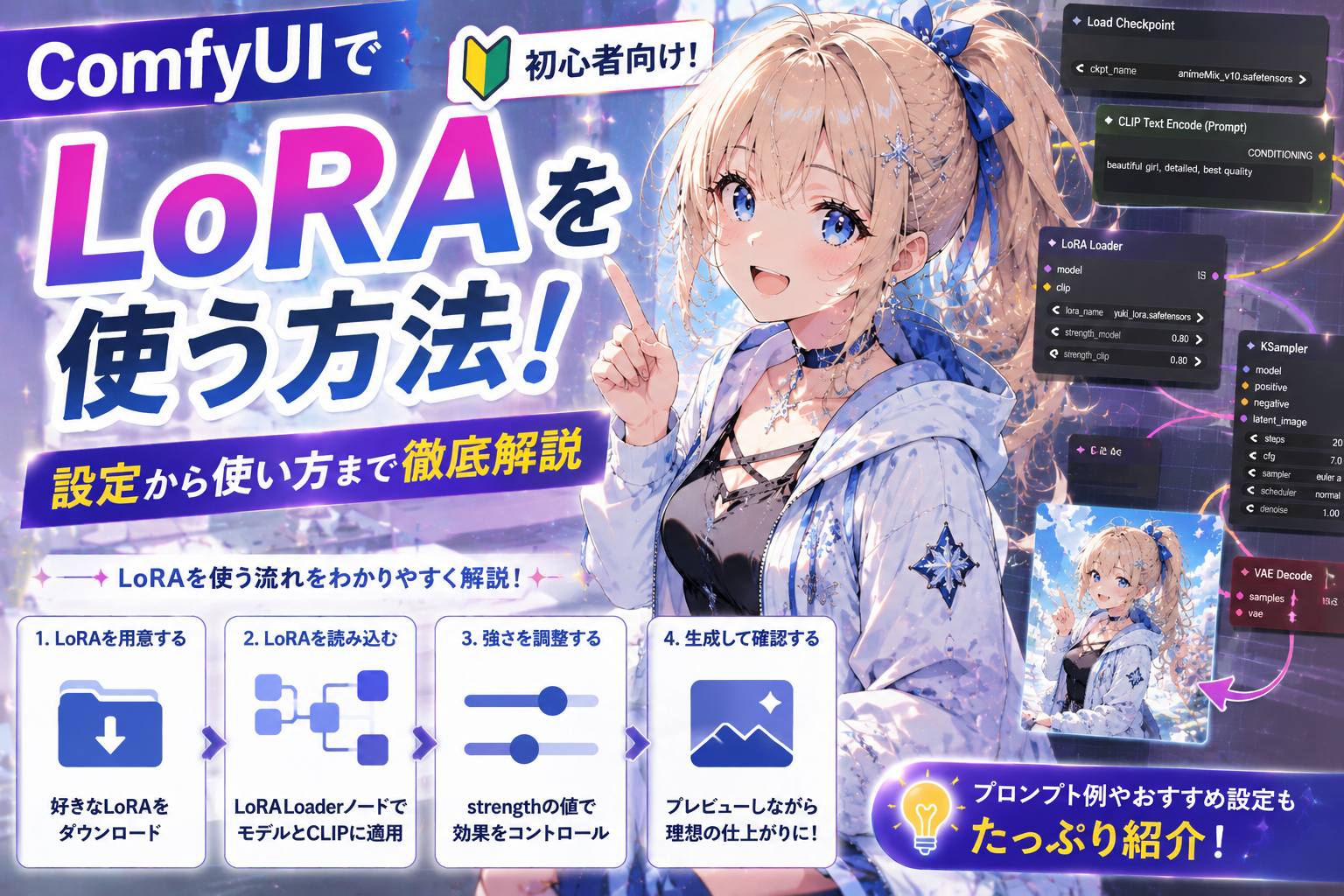

管理人さーん!ComfyUIで画像は作れるようになったんだけど、LoRAってどうやって使うの?ワークフローとかよく分からないよ・・・

大丈夫!今回はComfyUIでLoRAを使う方法を、初心者向けに一つずつ解説していこう!
LoRAは、キャラクターや画風、ポーズなどを手軽に追加できる便利な機能です。
ComfyUIでもLoRAを利用できますが、初めて使う方は、
- LoRAノードはどこに追加するの?
- strength_modelとstrength_clipの違いは?
- LoRAが反映されないのはなぜ?
といった疑問を持つことも多いでしょう。
この記事では、ComfyUIでLoRAを使う基本的な方法から、強度設定や複数LoRAの使い方まで、初心者にも分かりやすく解説します。
これからLoRAを活用して、より理想に近い画像を生成したい方は、ぜひ参考にしてみてください。
また、以前説明した記事を参考にしてください。
テンプレートからLoRA用のワークフローを使用する
まずは、すでにあるテンプレートを紹介します。
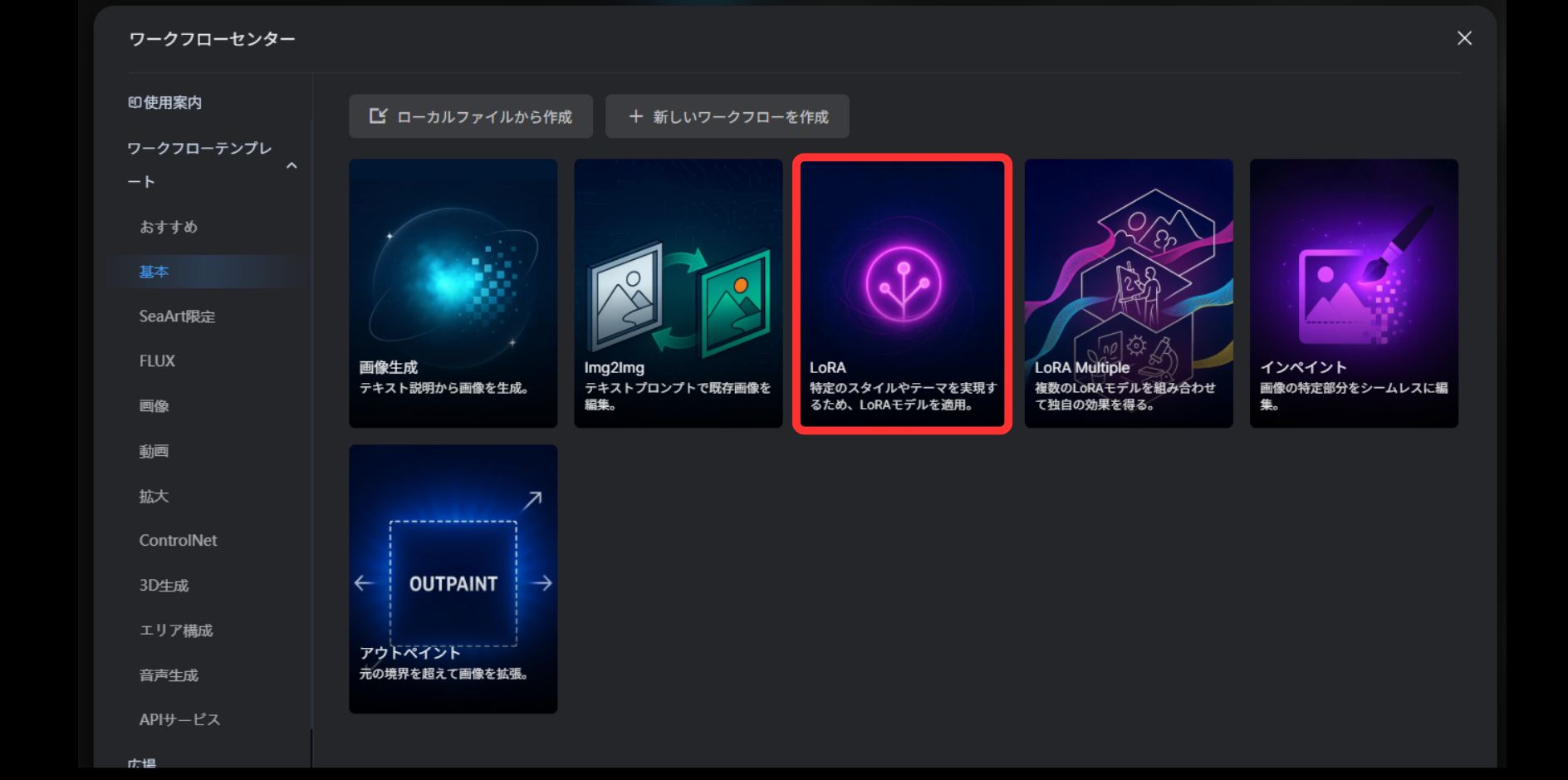
ワークフローセンターを開いて、赤枠で囲ってある「LoRA」を選択してください。
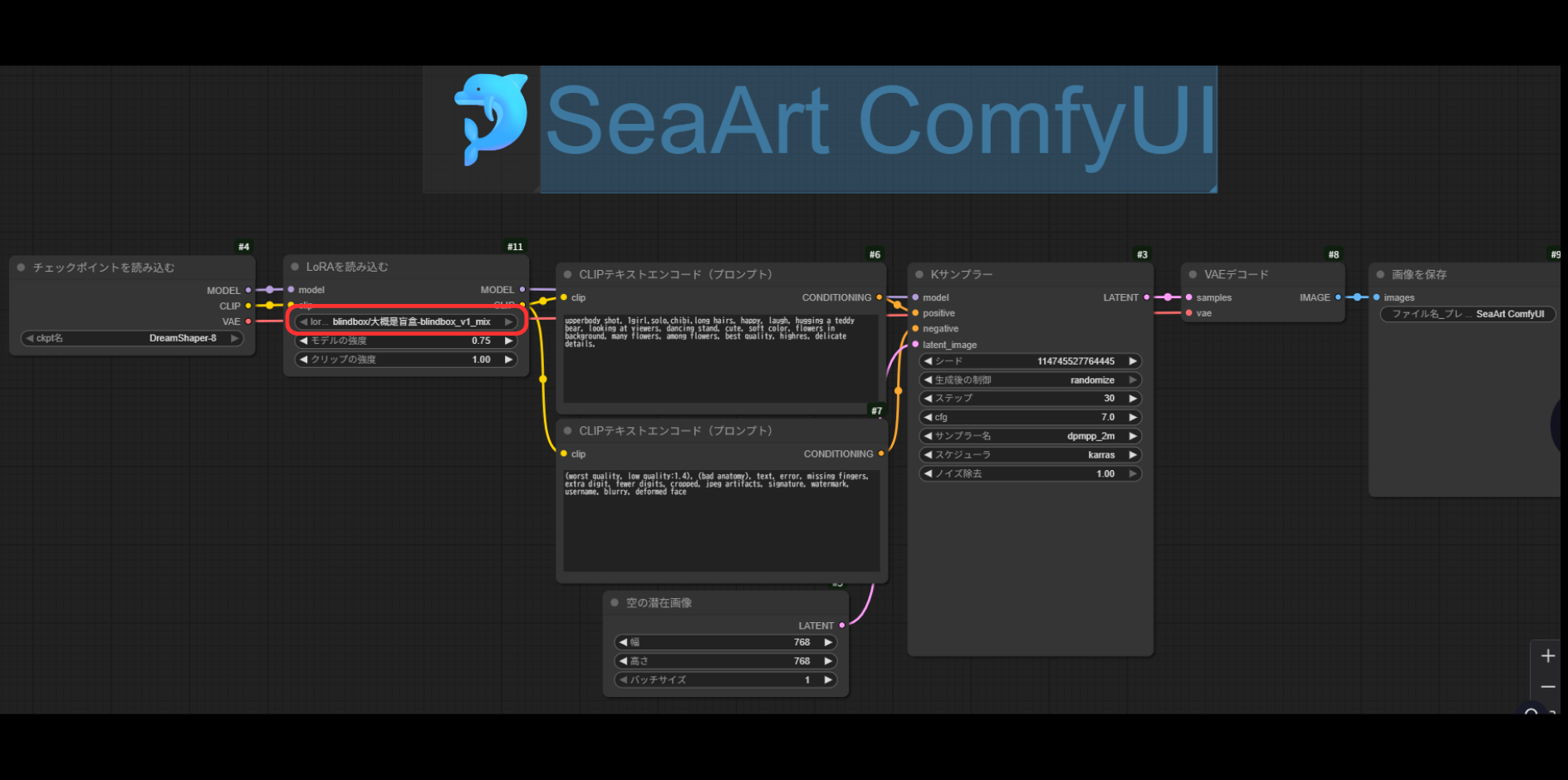
すると、このようなワークフローの画面が開きます。
赤枠がLoRAを選択する箇所ですので、お好みのものを追加。
ここでは説明しませんが(参考リンク参照)チェックポイント、プロンプトの入力もお忘れなく。
あとは「創作」ボタンを押すだけです。

もうおわり?すっごく簡単だね♪
テンプレートを使うと、簡単にLoRA用のワークフローを使えます。
また、複数のLoRAを使いたい場合は、テンプレート画面の「LoRA Multiple」を選べば二つのLoRAが使えるワークフローのテンプレートがあります。
💡ワンポイント
ワークフロー画面でチェックポイントやLoRAを変更しようとすると、それらの検索画面が表示されます。そのたびにモデルやLoRAを探すのは大変なのでお気に入り登録しておくのがおすすめです。
ワークフローを編集してLoRAのノードを追加する方法
次に、自分でノードを追加する方法を紹介します。今回はすでにあるワークフローを編集するという例を紹介します。
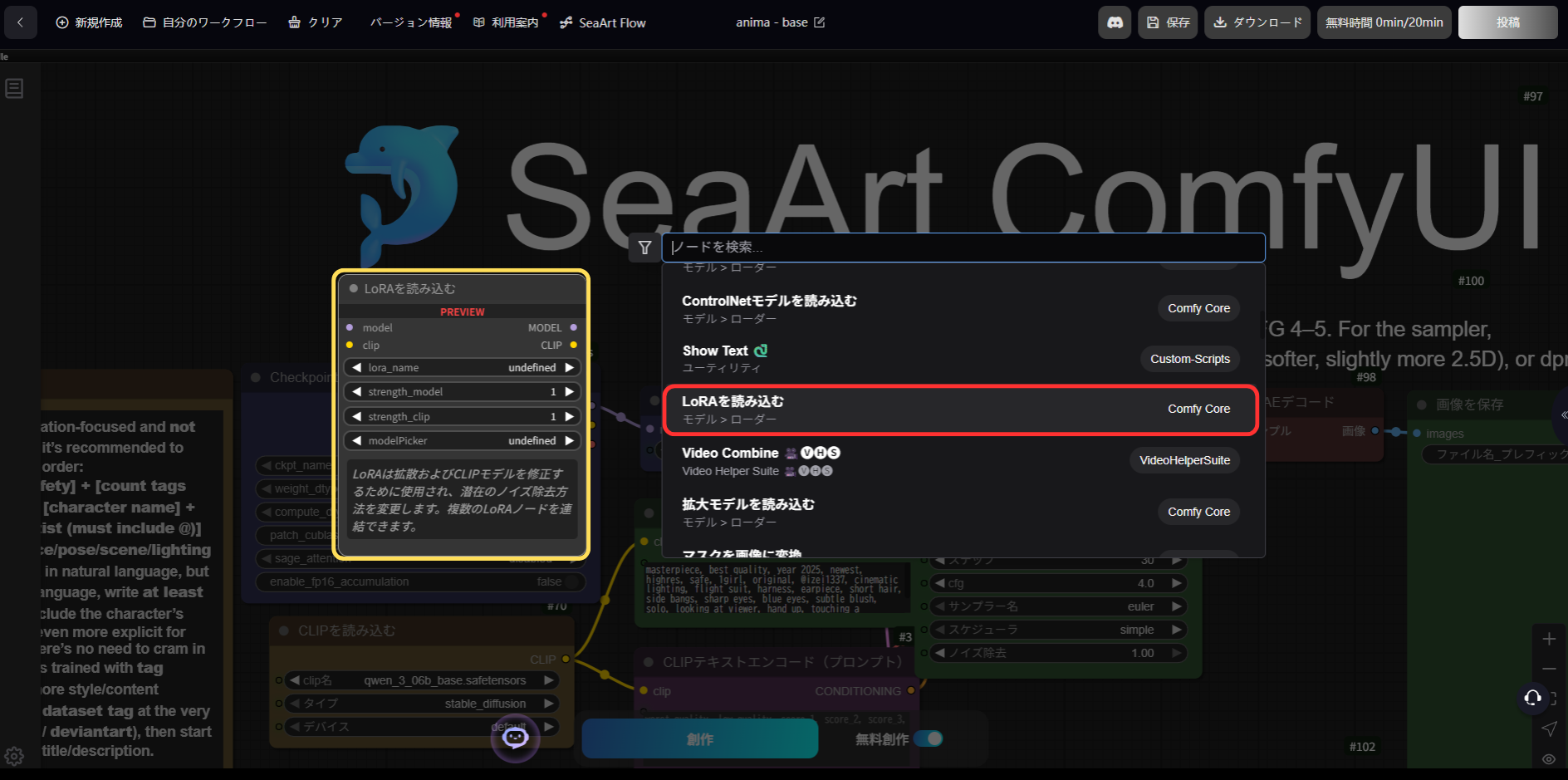
ワークフロー画面の何もないところをダブルクリックして、画像のメニューを呼び出し、赤枠「LoRAを読み込む」をクリック。
黄枠は呼び出したノードです。
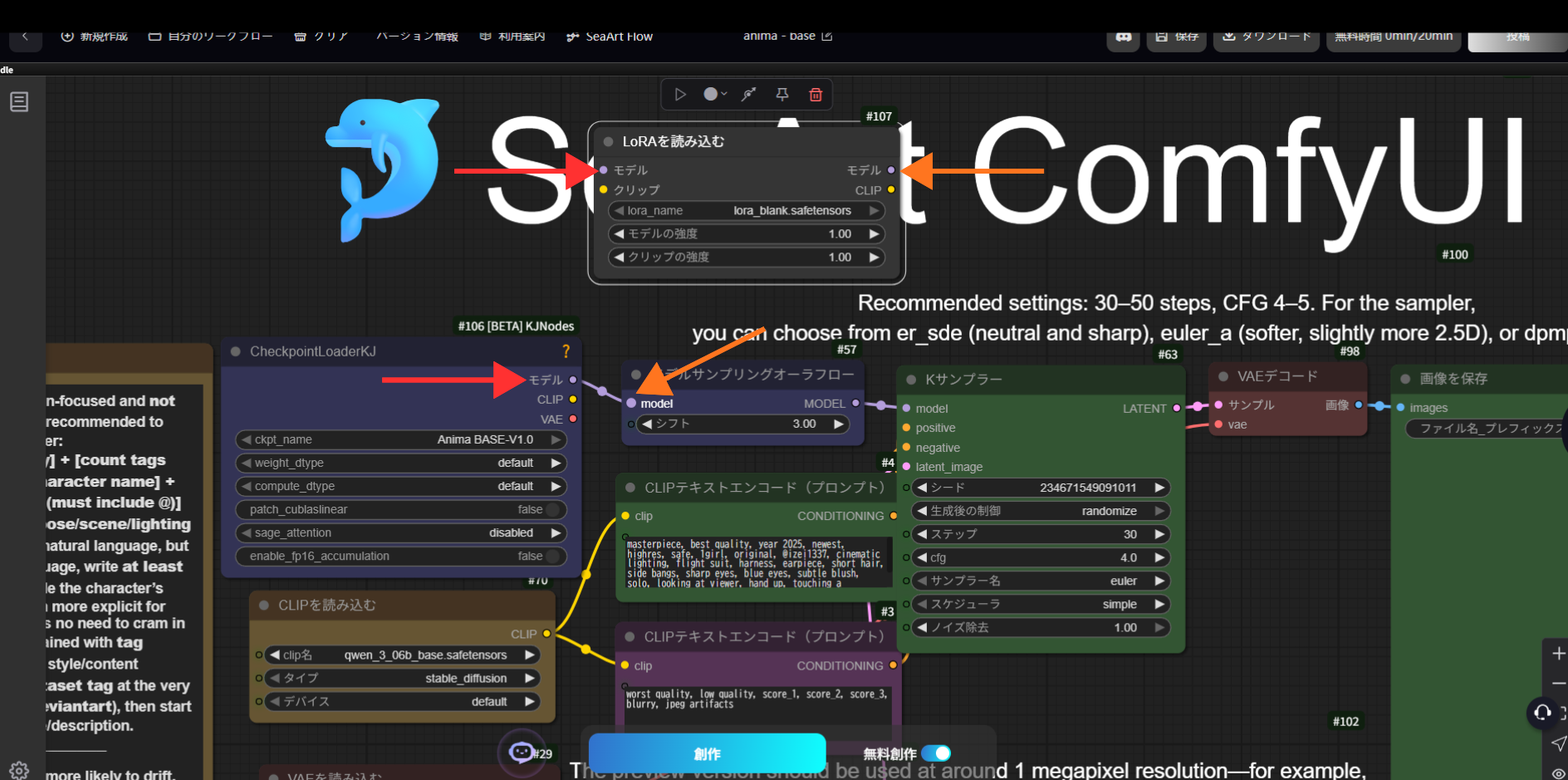
このLoRAを読み込むノードはチェックポイント(モデル)を読み込むノードの次に配置します。
「LoRAを読み込むノード」を画像のように適当な位置に配置して、「モデル」の線を繋ぎます。矢印が示すモデルから伸びている薄紫の線を赤矢印同士、オレンジ矢印同士で繋ぎます。テレビとかオーディオの入力、出力みたいな感じです。
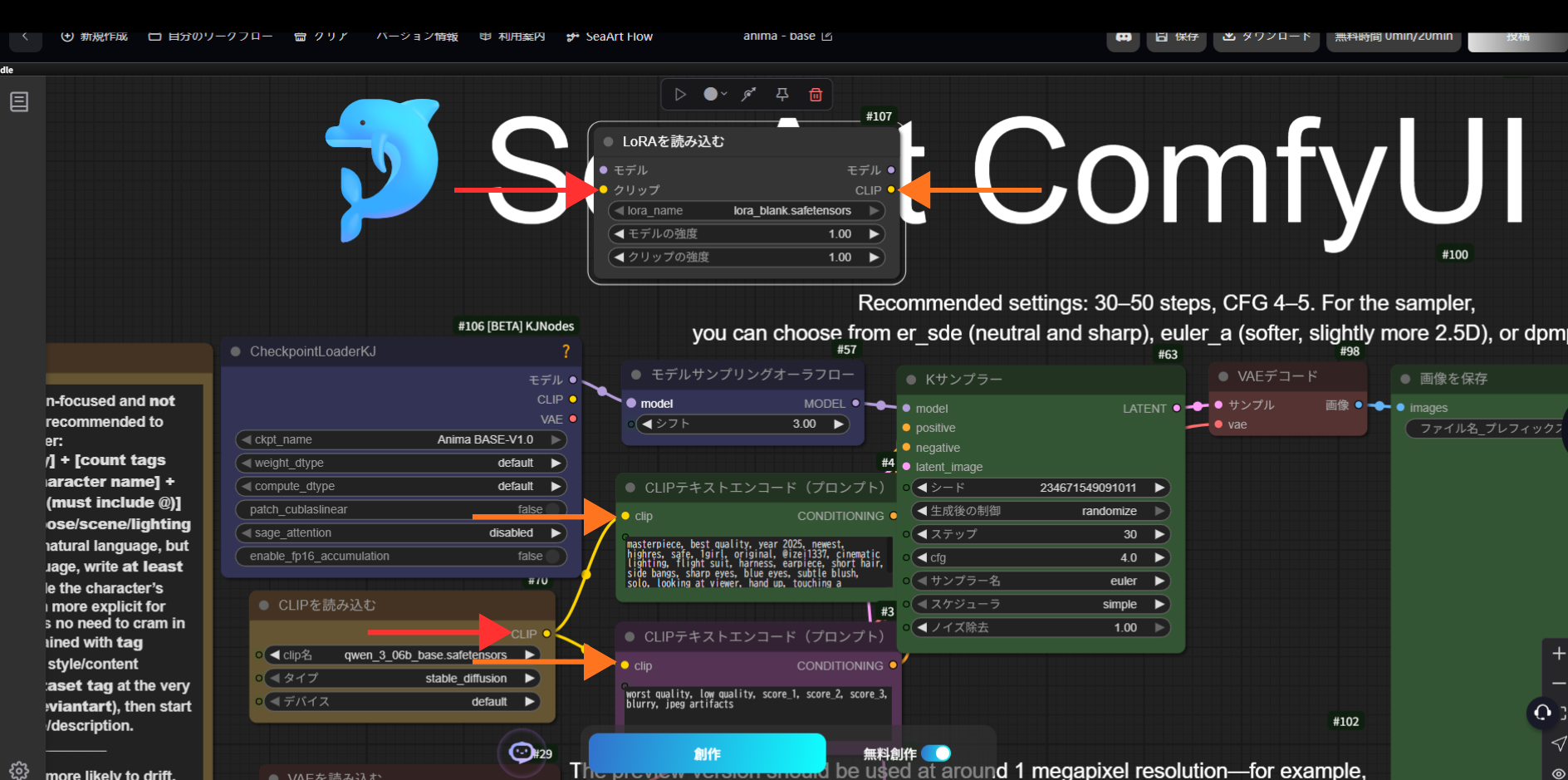
次に「クリップ」の線を繋ぎます。先ほどと同じように同色の矢印同士で繋いでください。LoRAを読み込むノードから、ポジティブプロンプトとネガティププロンプト2か所繋がないといけないので注意してください。
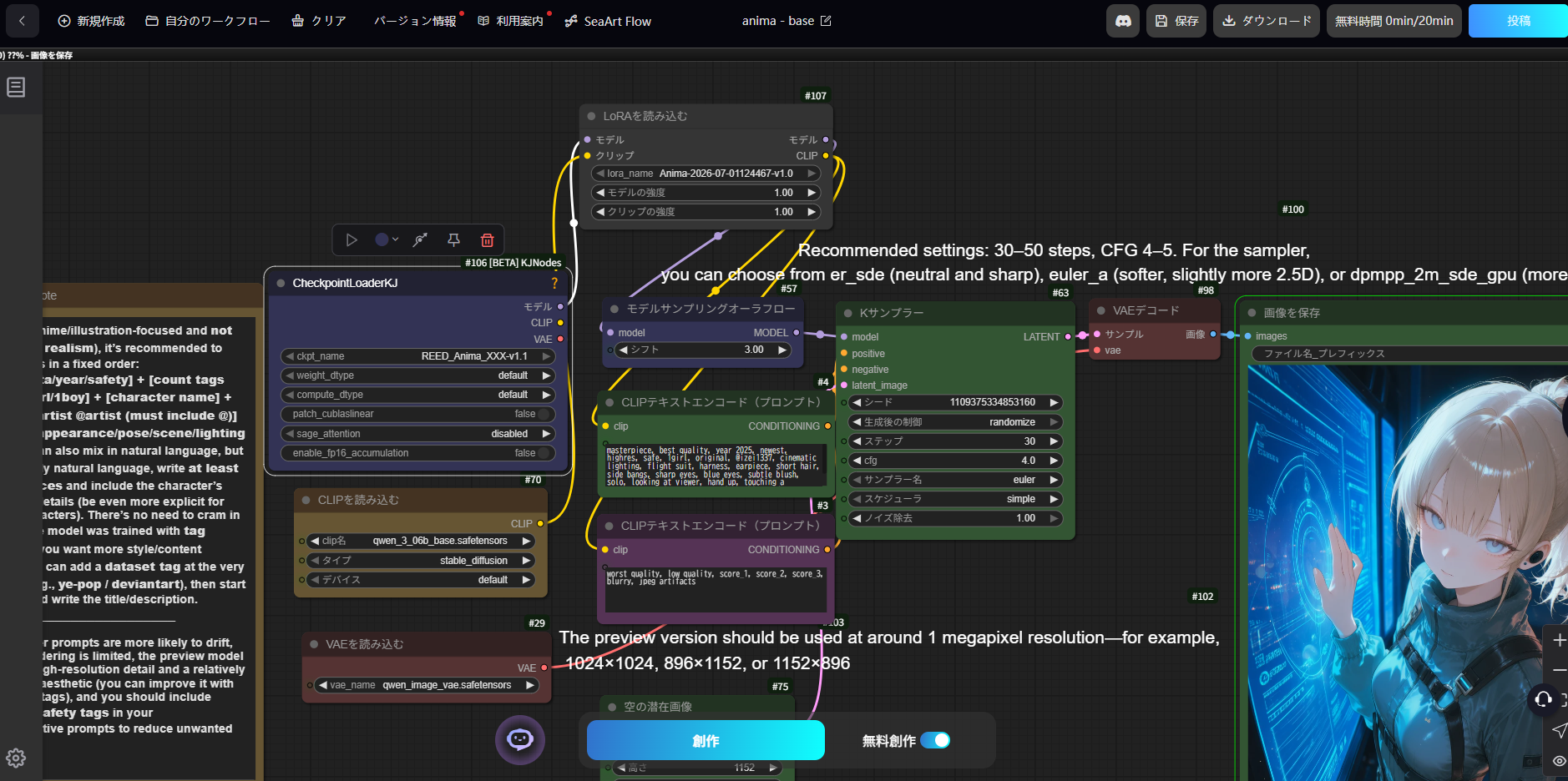
見づらいですがこんな感じで繋ぎます。
「創作」ボタンを押してテストしてみましょう。画像生成できれば成功です。
何かしらのエラーが出て画像生成できなかったら、繋ぎ方が間違っているということになります。
複数のLoRAを使いたい場合は「LoRAを読み込むノード」を複数呼び出して、直列に繋いでください。
まとめ
LoRAって難しそうなイメージがあったけど、LoRAを読み込むノードを追加するだけで使えるんだね!
そうなんだ。接続方法さえ覚えてしまえば、それほど難しくないよ。あとは強度を調整しながら、自分好みの仕上がりを探していこう。
お気に入りのLoRAを組み合わせて、いろいろなイラストに挑戦してみてね!
コメント