
管理人さーん、SeaArtのページにQRコードがあるけどアプリがあるの?

そうだよ。SeaArtにはiPhone向けの公式アプリが用意されていて、スマートフォンでも画像生成を楽しめるんだ。

そうなんだ!でも、PC版と同じように使えるの?
基本的な画像生成はもちろん、作品の閲覧や投稿もできるよ。今回はiPhone版SeaArtアプリのインストール方法から、基本的な使い方まで紹介していこう!
実は、SeaArtにはスマートフォン向けの公式アプリが用意されており、外出先や移動中でも手軽に画像生成を楽しめます。
アプリはiPhone(iOS)版とAndroid版の両方が配信されており、App StoreまたはGoogle Playから無料でダウンロードできます。
スマートフォン版でも画像生成はもちろん、他のユーザーの作品を閲覧したり、自分の作品を管理したりと、PC版と同じようにさまざまな機能を利用できます。
この記事では、iPhone版SeaArtアプリを実際に使いながら、インストール方法から基本的な使い方、画像生成の手順までを初心者向けに分かりやすく解説します。
SeaArtアプリをインストールする
まずは、App Storeを開いて「SeaArt」と検索します。
公式アプリが表示されたら、「入手」をタップしてインストールしましょう。
インストールが完了したら、アプリを起動します。
SeaArtアプリを起動する
アプリを起動したら、有料プランを勧められますが「×」で飛ばします。
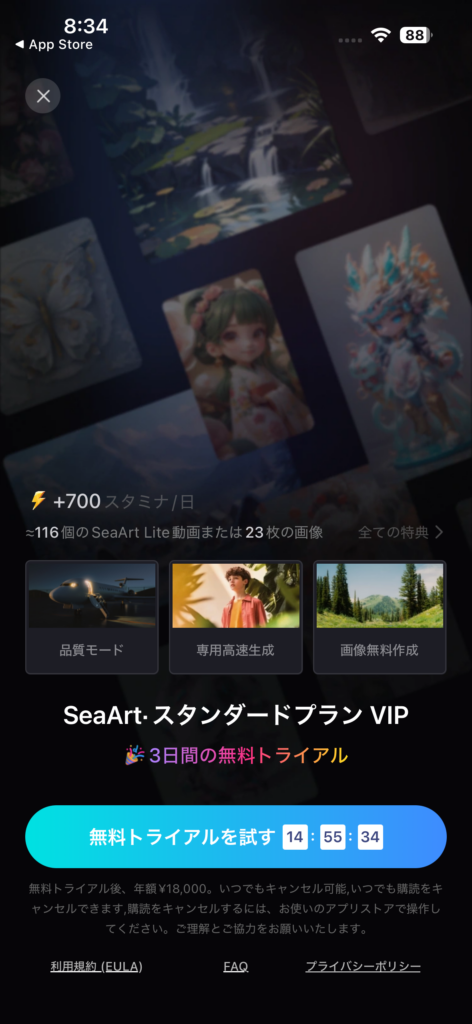
するとトップページが表示されます。ブラウザの表示と似たような雰囲気ですね。
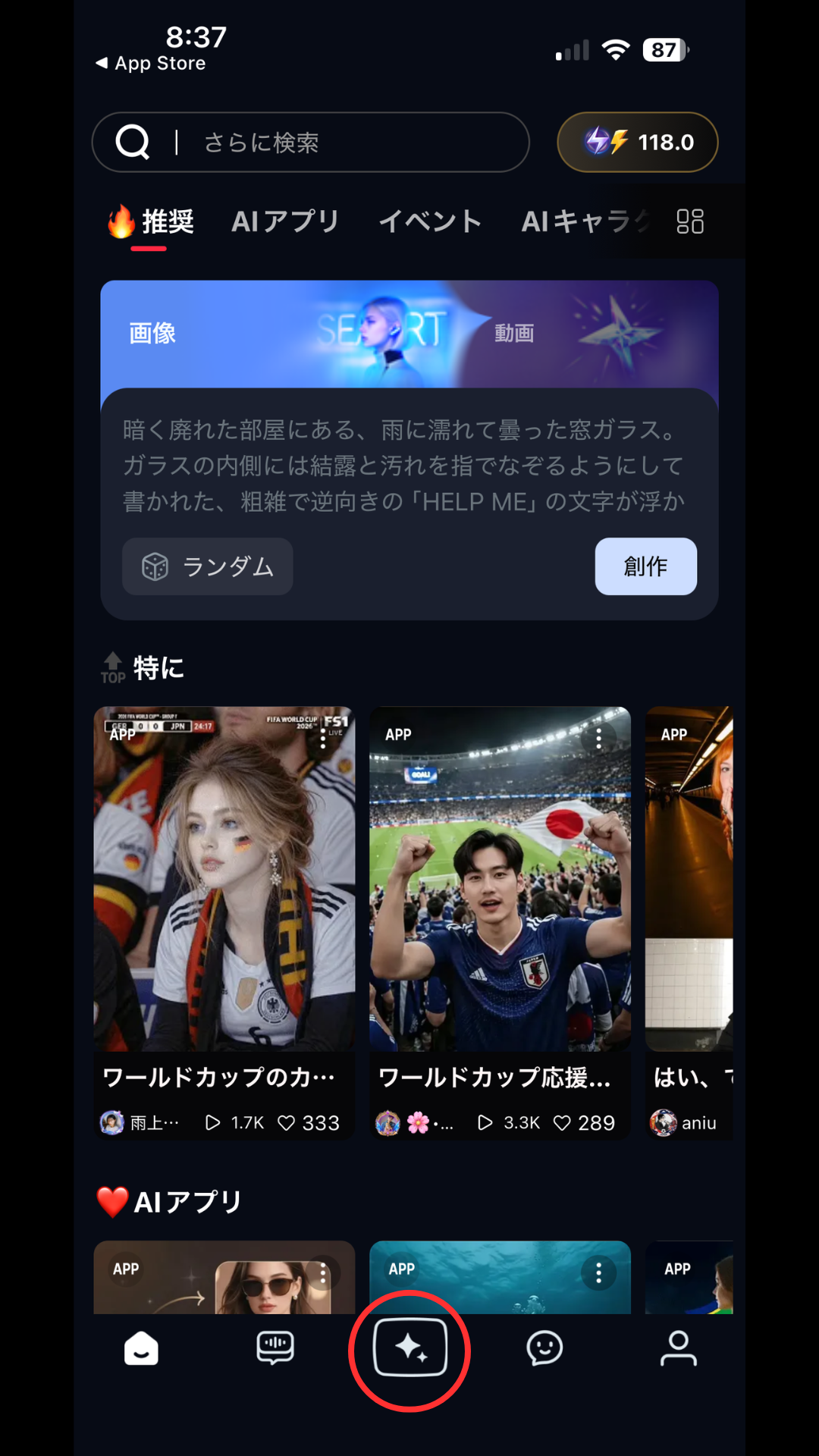
SeaArtのアカウントを持っている方は人型アイコンからログインできます。
下段の「✨」のようなアイコンをタップ
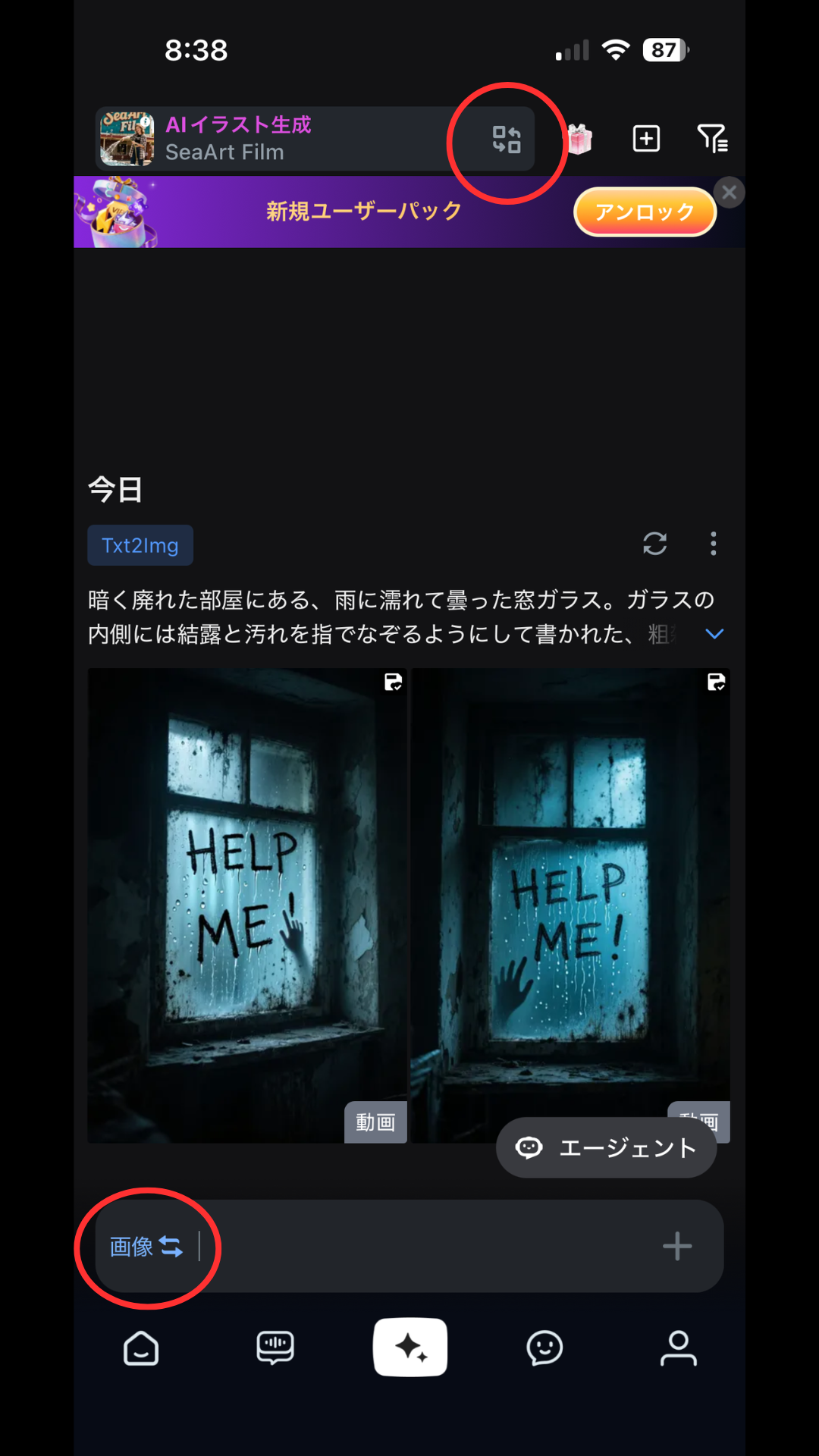
下の赤丸で生成モードを変更できます。動画とかありますが、すごくスタミナを消費するので画像がおすすめです。
上の赤丸でモデルの変更ができます。
画像生成モードを使用してみる
プロンプト入力の箇所をタップすると
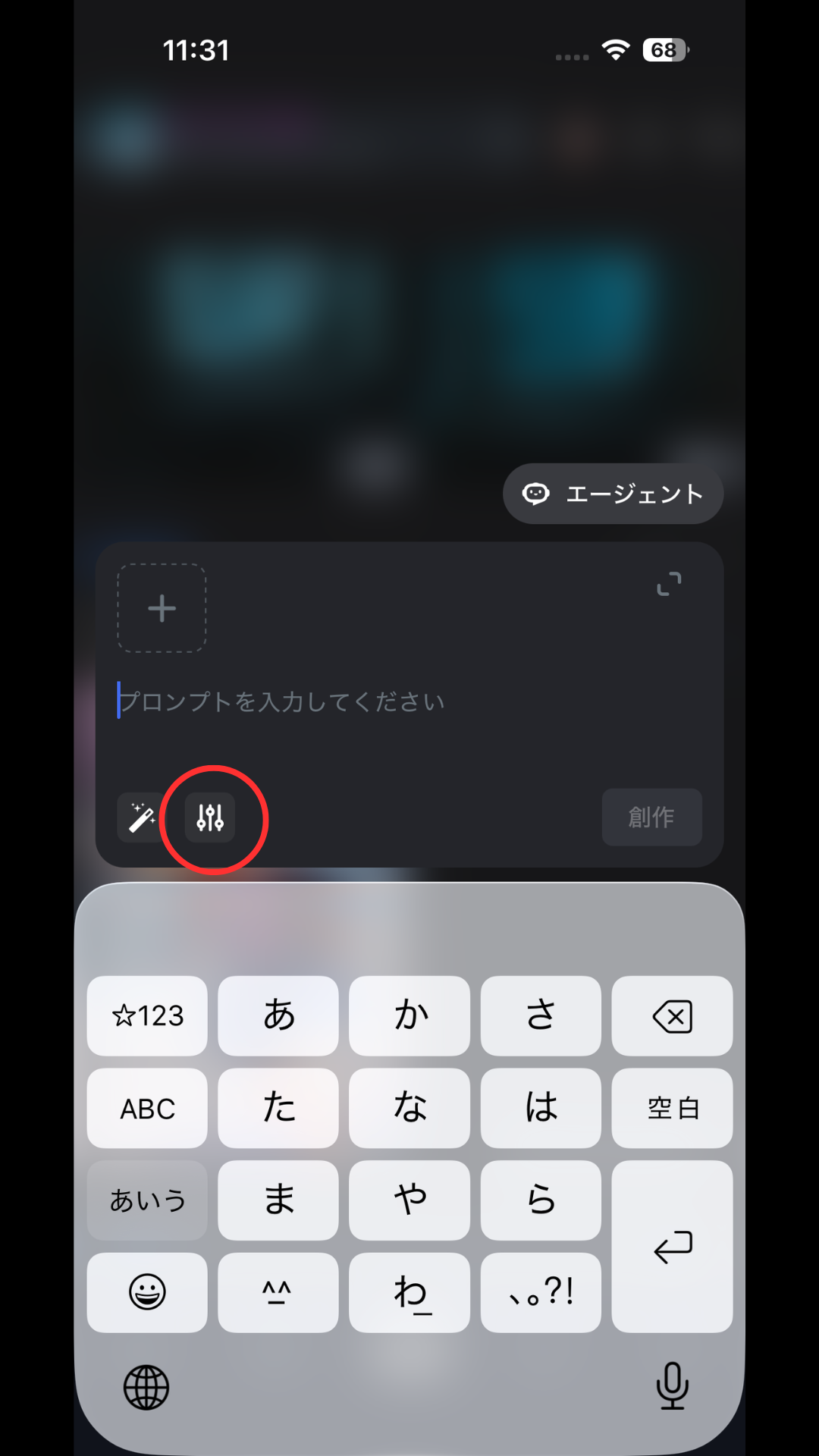
プロンプトを入力する画面が表示されます。
赤丸をタップすると
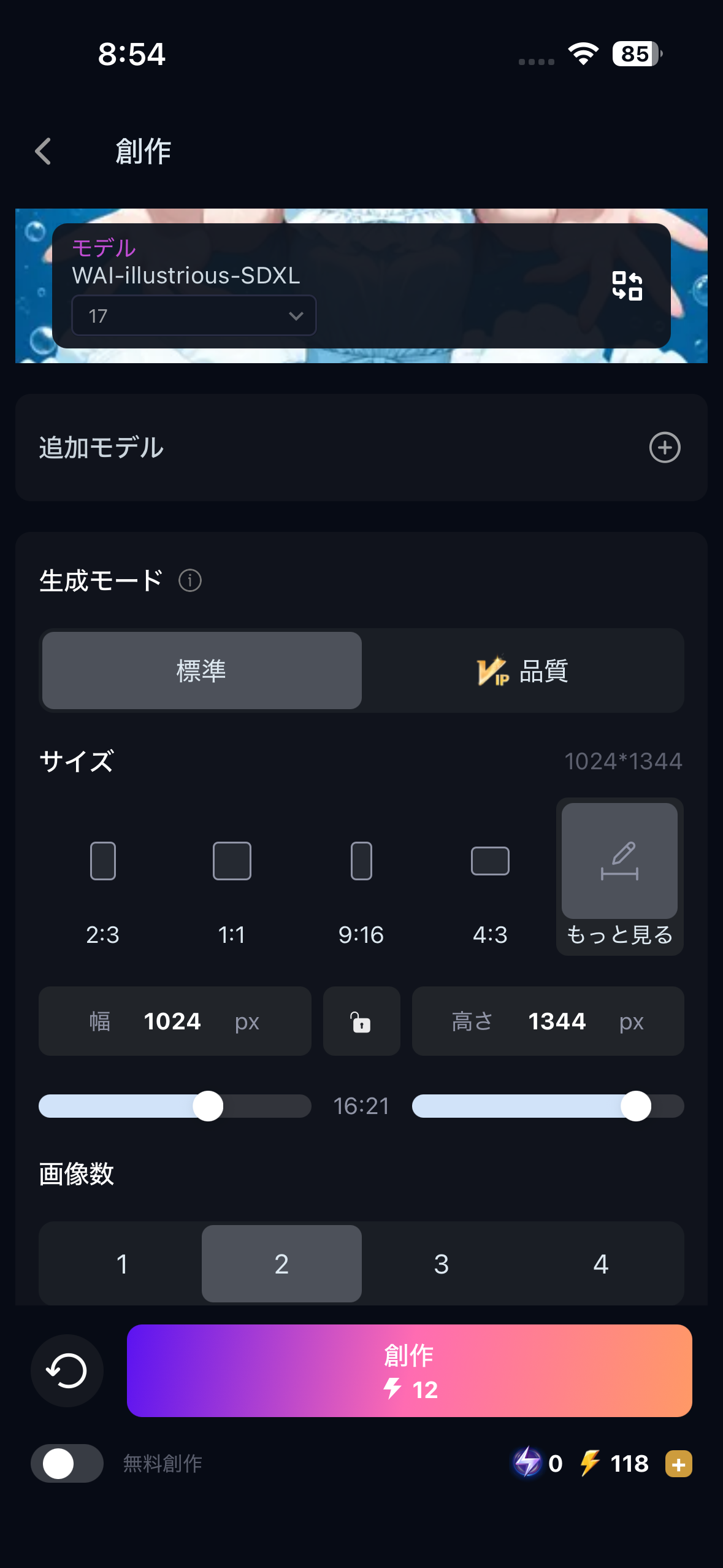
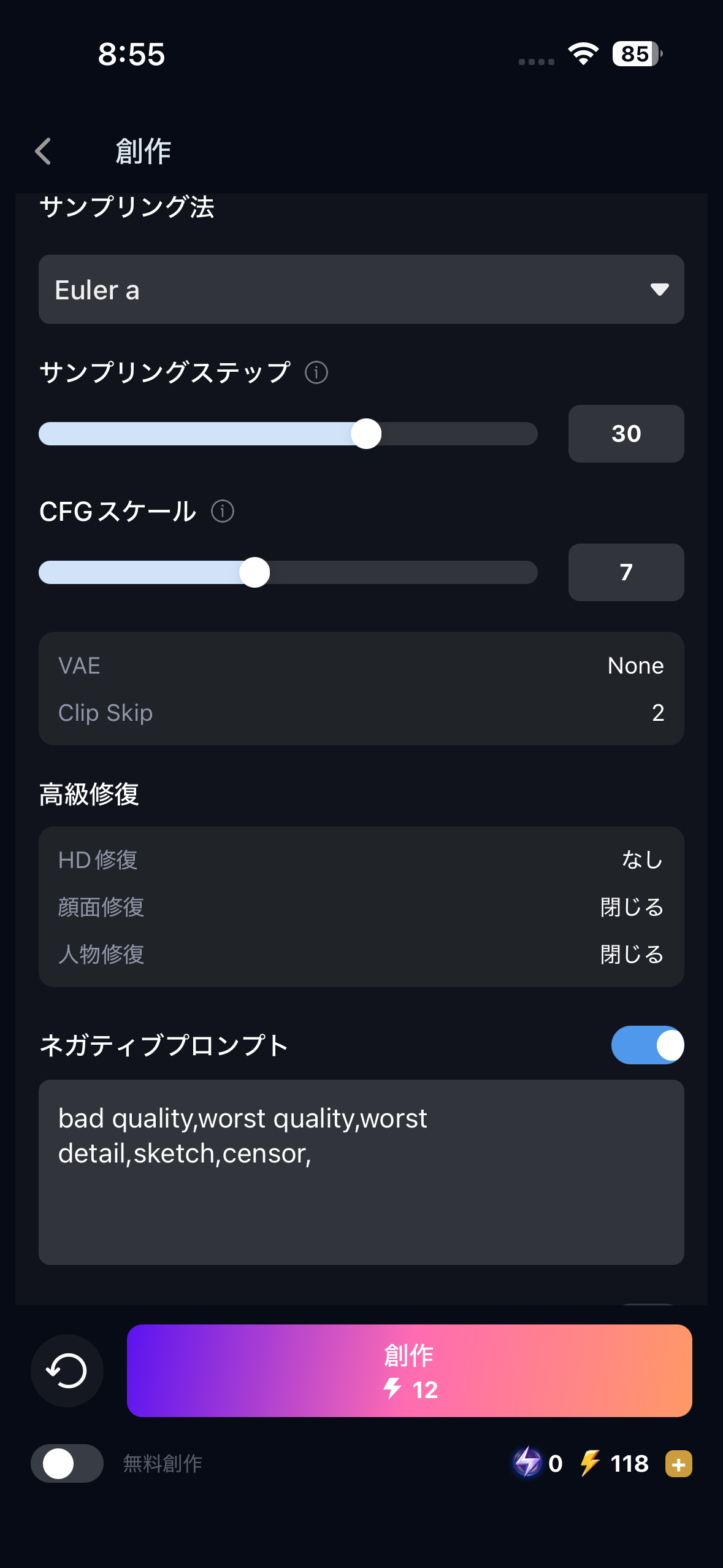
詳細設定の画面が表示されます。
ここでは
- モデルの変更
- LoRAの追加
- 画像サイズの変更
- 生成枚数の変更
- サンプラーなどの設定
- ネガティププロンプト
などが設定、変更できます。
それでは、プロンプトを入力して画像生成してみましょう。
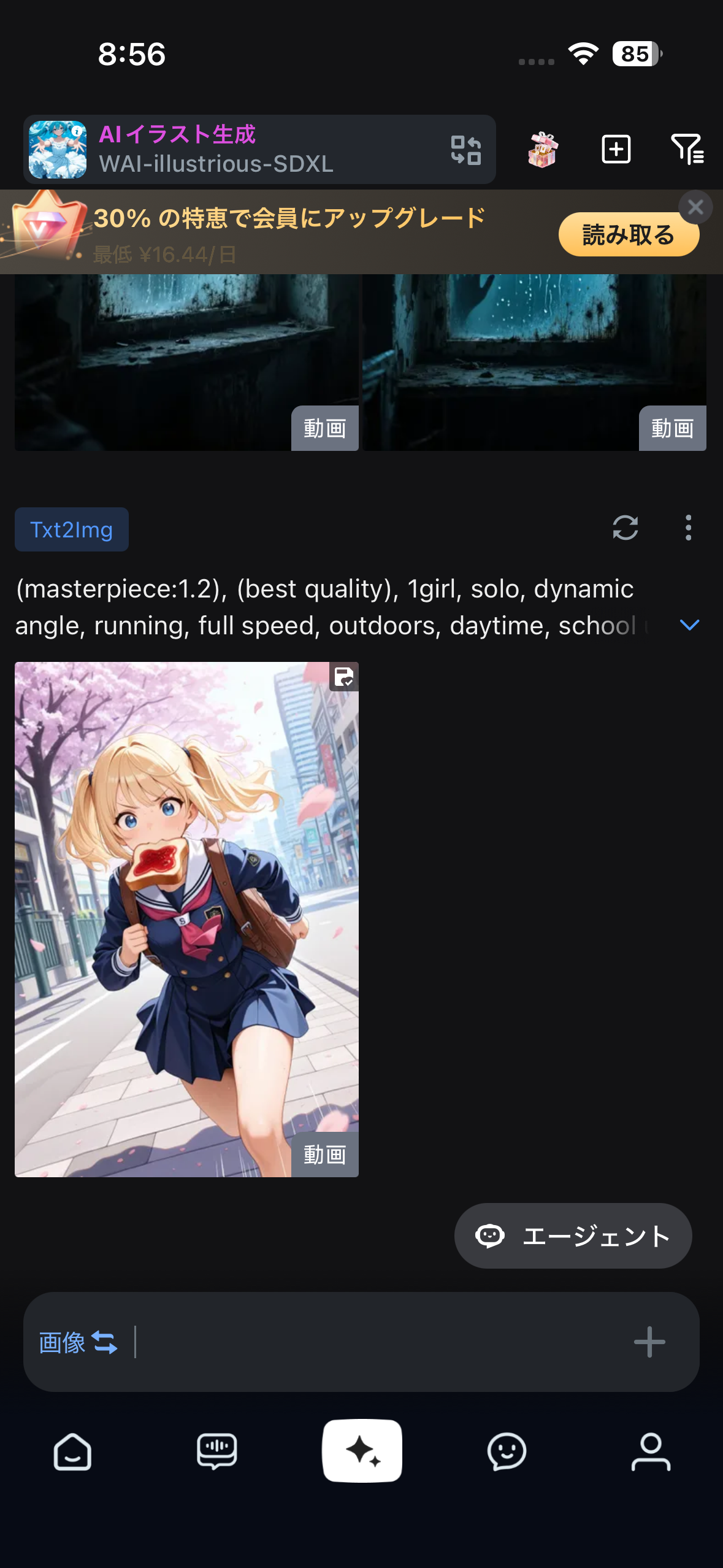
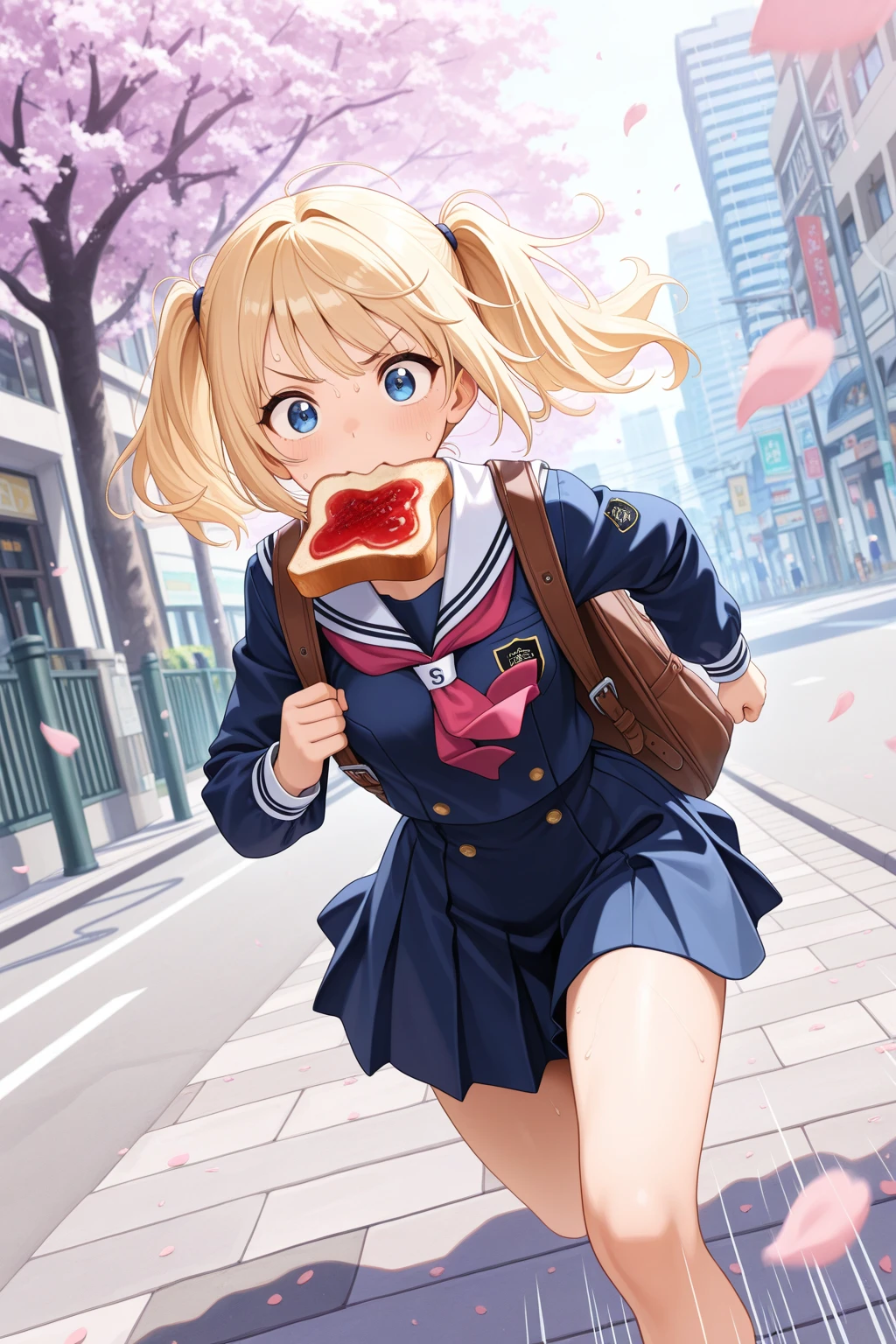
生成できました。この画像を保存するには
画像をタップ→拡大表示されるのでお気に入りをタップ→ローカルへ保存をタップ
で、iPhoneの写真フォルダに保存されます。
まとめ
アプリで画像生成から保存までできるなんて、知らなかったよ~
そうだね。操作もシンプルだから、初めて画像生成AIを使う人でも始めやすいと思うよ。
今回は、iPhone版SeaArtアプリのインストール方法から、画像生成・保存までの基本的な使い方を紹介しました。
SeaArtアプリなら、スマートフォンだけで手軽に画像生成AIを楽しめます。初心者でも操作しやすく、外出先や空き時間でも気軽に画像を生成できるのが魅力です。
まずは基本的な使い方に慣れながら、さまざまなモデルやプロンプトを試して、自分だけの作品作りを楽しんでみてください。

コメント