うーん、もう少し大きくならないかな?
ユキ、どうしたんだい?
画像生成したときのサイズって結構小さくない?
もっと大きいと壁紙とかにも使えるのに・・・
うーん、生成時のサイズは仕方ない面もあるよね
でもアップスケールを使うと大きくできるよ

そうなの?
そうなんだよ
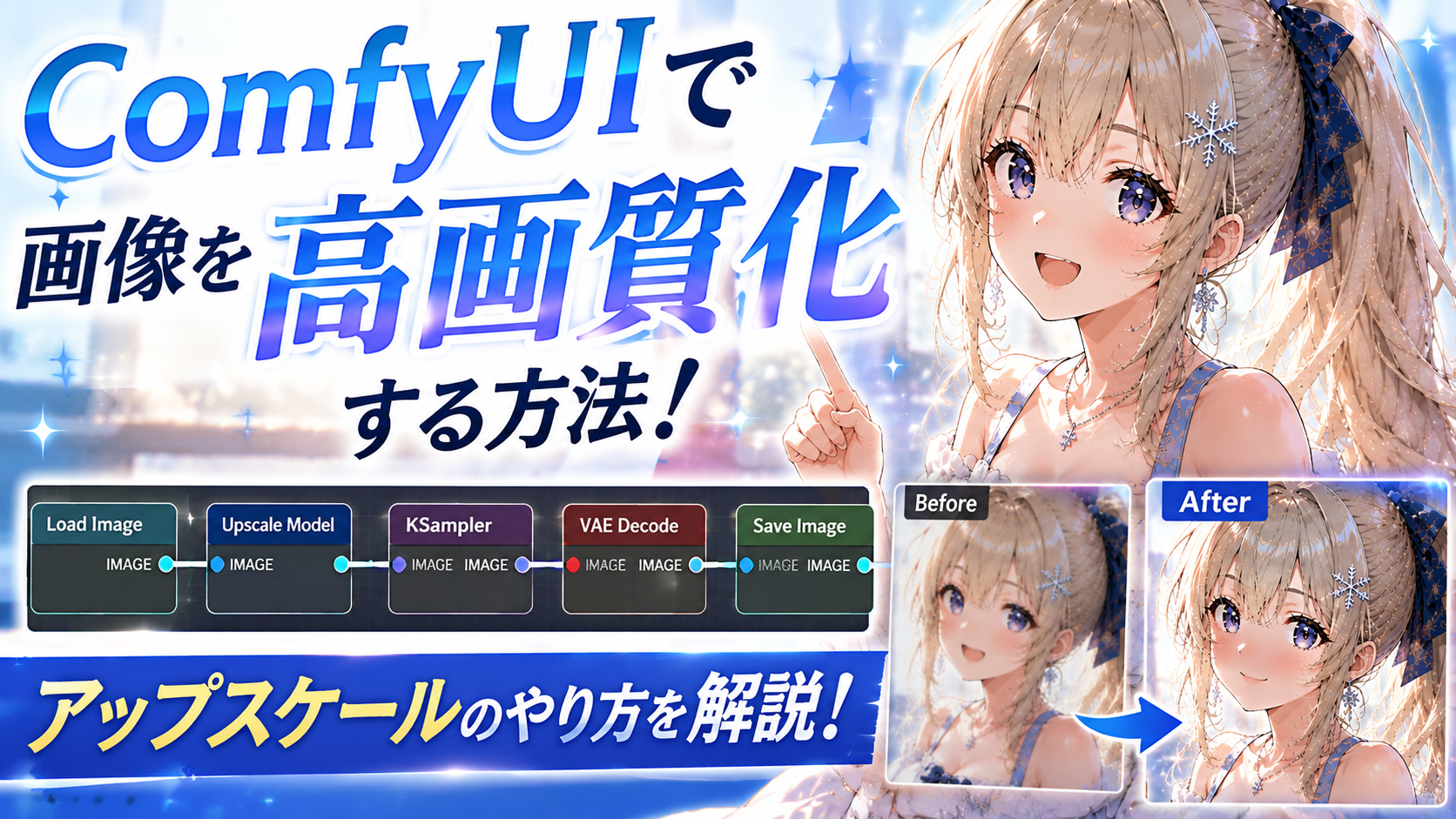
今回はアップスケールを使って画像を拡大する方法を教えるね
画像生成AIで作成したイラストは、そのままでも十分きれいですが、拡大すると細部がぼやけたり、解像感が不足したりすることがあります。
そんなときに活躍するのがアップスケール(Upscale)です。
ComfyUIでは専用のアップスケールモデルを利用することで、画像を拡大しながらディテールを補完し、より高画質なイラストへ仕上げることができます。
この記事では、
- アップスケールとは?
- ComfyUIでアップスケールする方法
- おすすめのアップスケールモデル
- より高画質に仕上げるコツ
まで、初心者の方にも分かりやすく解説します。
アップスケールとは?
アップスケールとは、画像の解像度を高くしながら、AIが細部を補完して高画質化する技術です。
通常の画像拡大では、画像を引き伸ばすだけなので輪郭がぼやけたり、細かなディテールが失われたりします。
一方、AIアップスケールでは学習済みモデルが画像を解析し、髪の毛やまつ毛、服のシワ、背景の細かな模様などを補完しながら拡大するため、自然で美しい仕上がりになります。
通常の拡大との違い
| 通常の拡大 | AIアップスケール |
|---|---|
| 引き伸ばすだけ | AIが細部を補完 |
| ぼやけやすい | シャープな仕上がり |
| ノイズが目立つ | ディテールを再現 |
| 解像度だけ上がる | 画質も向上する |
画像生成AIを使う場合は、生成後にアップスケールするのが一般的です。
アップスケールを使うメリット
アップスケールを行うことで、次のようなメリットがあります。
- イラストを高解像度で保存できる
- 髪や瞳などの細部がよりきれいになる
- SNSやブログに掲載したときの見栄えが良くなる
- 壁紙や印刷用の大きなサイズにも対応しやすい
- Face Detailerなどと組み合わせることでさらに高品質になる
特に人物イラストでは、顔・瞳・髪の描写がワンランク向上することが多く、仕上げ工程としてアップスケールを取り入れる方が増えています。
ComfyUIでアップスケールするために必要なもの
アップスケールを行うには、次の3つを用意しましょう。
- ComfyUI
- アップスケールモデル
- アップスケール用ワークフロー
基本的なワークフローは、
Load Image
  ↓
Load Upscale Model
  ↓
Upscale Image (Using Model)
  ↓
Save Image
というシンプルな流れです。
初めての方は、まずこの基本構成で試してみるのがおすすめです。後からFace Detailerや高画質化ノードを追加すれば、より高品質なワークフローへ発展させることができます。
アップスケールモデルの導入方法
ComfyUIでAIアップスケールを行うには、まずアップスケールモデルを導入する必要があります。
今回は基本的な導入方法を紹介します。
アップスケールモデルをダウンロードする
まずは、お好みのアップスケールモデルをダウンロードしましょう。大雑把に実写系とアニメ系に分かれます。
初心者には、以下のようなモデルがおすすめです。
| モデル名 | 特徴 |
|---|---|
| RealESRGAN_x4plus | 写真・イラストどちらにも使いやすい定番モデル |
| 4x-UltraSharp | イラスト向け。シャープな仕上がり |
| 4x-AnimeSharp | アニメ・イラストに特化したモデル |
ComfyUIの「モデルブラウザ」からモデルタイプ「upscaler」で検索すると見つかりやすいです。上記モデルならそのまま入力してください。
モデルを配置する
ダウンロードしたモデルを、ComfyUIのmodels/upscale_modelsフォルダへコピーします。
モデルブラウザでダウンロードした場合は所定の位置に保存されているはずです。
ワークフローを作成する
アップスケールするためのノードをワークフローに追加します。
ComfyUIでアップスケーラーを追加したいワークフローの画面を開いてください。
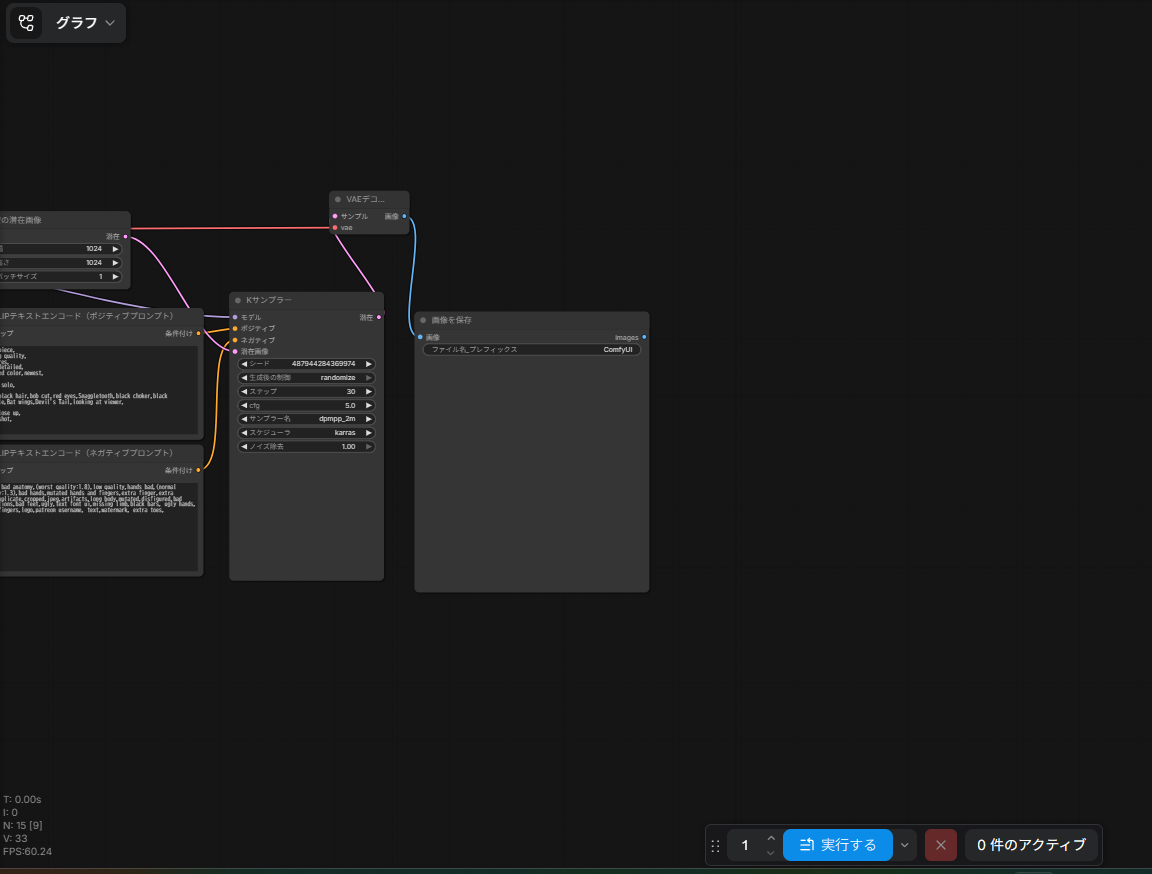
ワークフローの最後はVAEデコーダから画像を保存につながっていると思います。
このVAEデコーダから新しく繋ぎます。ノード検索画面を開いてください。
「Upscale Model Loader」と検索し「拡大モデルを読み込む」ノードと
「Image Upscale with Model」と検索し「モデルを使用して画像を拡大」ノードを呼び出してください。
また画像を保存ノードをコピーして配置しておくと、拡大前と拡大後の二枚画像を保存できますので、こちらがおすすめです。今回はこの方法でノードをつなぎます。
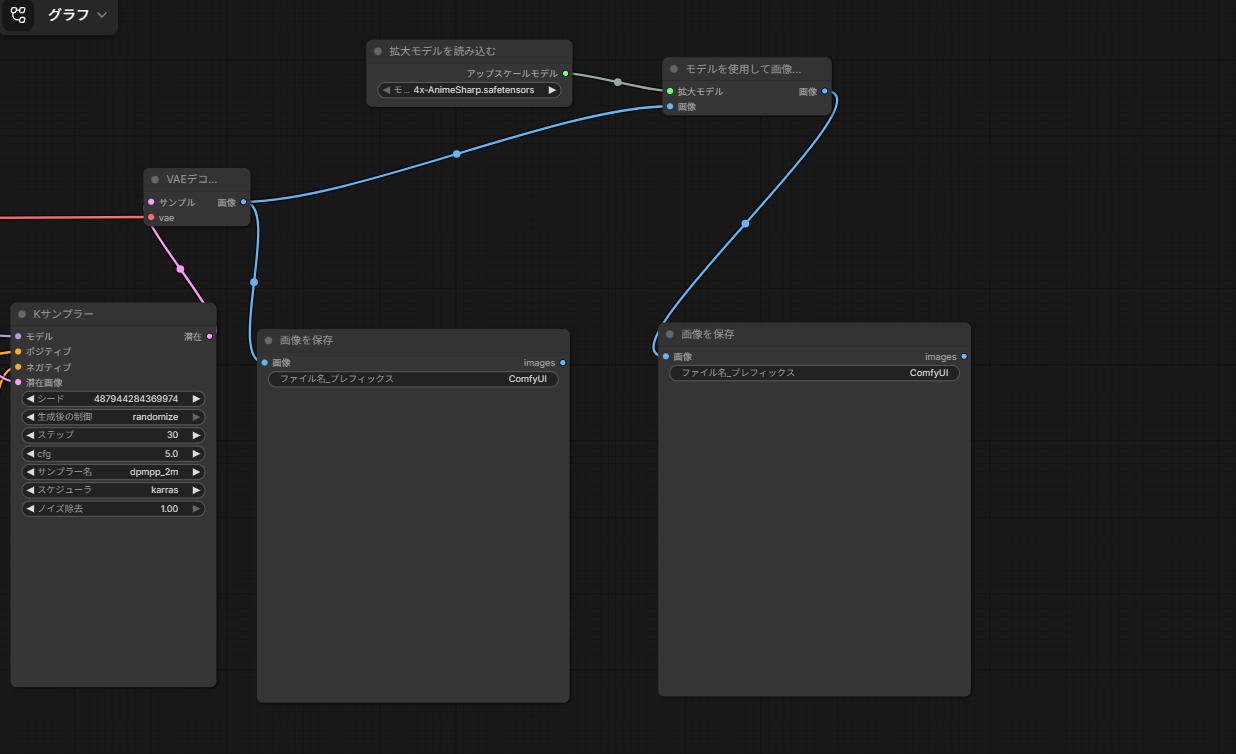
画像を参考に繋いでください。
VAEデコーダから「モデルを使用して画像を拡大」に繋ぐ。
「拡大モデルを読み込む」から「モデルを使用して画像を拡大」に繋ぐ。
「モデルを使用して画像を拡大」から「画像を保存」に繋ぐ。
たったこれだけです。あとは「拡大モデルを読み込む」で先ほどダウンロードしたアップスケーラーが選択されていれば完璧です。


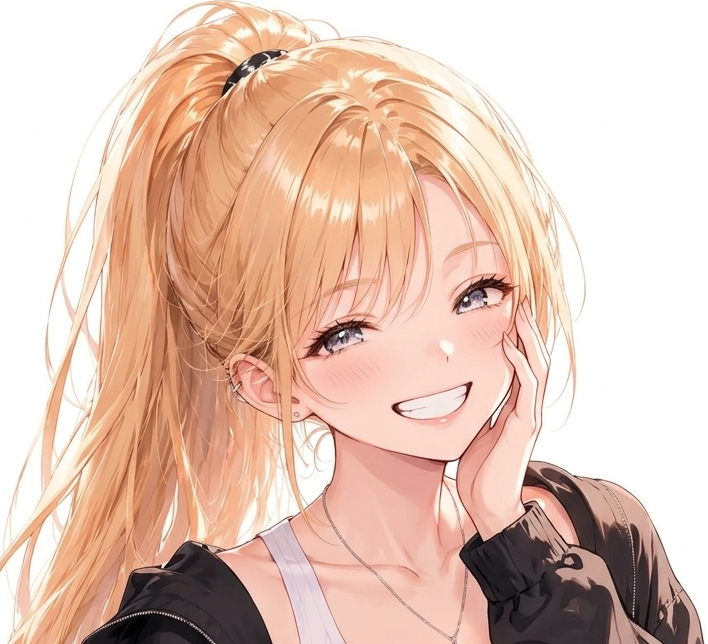
サンプル画像はサムネイルだと分かりにくいですが、拡大してみると差がはっきりわかります。
まとめ
アップスケールって、ただ画像を大きくするだけじゃないんだね!
そうなんだ。AIが細かなディテールを補完してくれるから、髪の毛や瞳、背景までより美しく仕上げられるんだよ。

これならお気に入りのイラストをもっと高画質で楽しめそう!
今回は、ComfyUIで画像を高画質化する方法を紹介しました。
アップスケールモデルを導入することで、生成したイラストの解像度を上げながら、細かなディテールまで美しく補完できます。ブログやSNSへの投稿はもちろん、壁紙や印刷用として高解像度の画像を作成したい場合にも非常に便利な機能です。
また、使用するアップスケールモデルによって仕上がりは変わります。イラスト向けや写真向けなど、それぞれ特徴が異なるため、用途に応じて使い分けることで、より理想に近い仕上がりを目指せます。
まだアップスケールを試したことがない方は、ぜひこの記事を参考に導入してみてください。きっと、いつもの画像がワンランク上のクオリティに生まれ変わるはずです。




コメント